رک و تجهیزات آن
و این هم یه مطلب نسبتا کامل راجع به انواع رک و تجهیزات آن.
ادامه نوشته
+ نوشته شده در سه شنبه ۱۳۸۹/۰۹/۱۶ ساعت توسط بيتا
|
برای مشاهده ی این توضیحات به ادامه ی مطالب توجه کنید.
گرچه قبلا هم به این موضوع پرداخته بودیم ولی خوندن این مطلب هم خالی از لطف نیست :دی

ابزار لازم نصب کیستون شبکه

سایز کندن روکش سیم

گرد بر

چیدن اضافات کابل

جانمایی سیمها در کیستون

نمای کلی کابل نصب شده در کیستون

پانچ کردن سیمها

کیستون کامل
Patch Panel و Patch cord
یکبار با یکی از دوستان صحبت میکردیم که متوجه شدیم مفهوم پچ پنل و پج کورد برای ایشان به دلیل شباهت اسامی که دارند ایجاد ابهام کرده به همین دلیل در این پست ابتدا راجع به پچ کورد یه توضیح مختصری رو میدم و بعد میرم سراغ پچ پنل.
در این پست مطالبی از فهرست زیر رو برای شما عزیزات تهیه کردم که میتونید درادامه ی مطالب توضیحات مربوطه رو مطالعه کنید.
کارت شبکه (Lan Card)
هاب سوئیچ شبکه
(switch)
کارت شبکه وایرلس (wireless Lan card)
سوئیچ های مدیریتی (Managable Switch)
ماژول سوئیچ
کی وی ام سوئیچ
(KVM)
پرینت سرور
(Print Server)
اینترنت سرور
دوربین شبکه ،
اینترنت (IP Camera)
روتر
(Router)
ماژول روتر
کارت شبکه USB
مدیا کانورتر
فیبر نوری (Media Convertor)
مالتی پورت
گیت وی VOIP
IP تلفنی
اکسس پوینت (Access Point)
بریج وایرلس
آنتن های داخل ساختمان
آنتن های
Omni
آنتن های پارابولیک
آنتن های مسطح
آنتن های یاگی
فکس مودم های اینترنال
فکس مودم های سریال
فکس مودم های USB
قفل
USB
هاب
USB
لینک USB
آداپتور بلوتوس
مینی کیبورد
کابل USB A-B
مبدل USB به RS-232
اسپلایتر مونیتور
کانکتور شبکه Rj – 45
کانکتور تلفن Rj – 11
کاور کانکتور
کوپلر Rj- 45
پریز شبکه رو کار
فیس پلیت شبکه (Face Plate)
کیستون (Keystone)
بک باکس پریز (Back
Box)

وقتی میتوان پرینتر را با مانیتور تلفیق کرد اصلا چه لزومی دارد فضای
میزمان را با قرار دادن یک پرینتر روی آن اشغال کنیم؟ بله درست شنیدید!
گفتم پرینتر را با مانیتور تلفیق کنیم  طرحی که امشب به شما معرفی میکنم در حقیقت اولین پرینتری است که قرار است
معنای واقعی Print Screen را به شما نشان دهد. این گجت که توسط Byeong Min
Choe طراحی شده قادر است برای شما به عنوان یک مانیتور ال ای دی ۲۷ اینچ
فوق العاده عمل کند و در عین حال پرینتر را هم به کلی از فضای میز کارتان
حذف کند. در پشت این مانیتور قسمتی برای قرار گیری کاغذ در نظر گرفته شده
و عکس های پرینت گرفته شده هم از قسمت پایین آن خارج شده که مستقیما در
دسترس کاربر قرار دارد. نکته ی دوست داشتنی دیگر این است که این مانیتور
از یک صحفه ی لمسی خازنی بهره میگیرد که کاربری آن را بسیار آسان میکند.
طرحی که امشب به شما معرفی میکنم در حقیقت اولین پرینتری است که قرار است
معنای واقعی Print Screen را به شما نشان دهد. این گجت که توسط Byeong Min
Choe طراحی شده قادر است برای شما به عنوان یک مانیتور ال ای دی ۲۷ اینچ
فوق العاده عمل کند و در عین حال پرینتر را هم به کلی از فضای میز کارتان
حذف کند. در پشت این مانیتور قسمتی برای قرار گیری کاغذ در نظر گرفته شده
و عکس های پرینت گرفته شده هم از قسمت پایین آن خارج شده که مستقیما در
دسترس کاربر قرار دارد. نکته ی دوست داشتنی دیگر این است که این مانیتور
از یک صحفه ی لمسی خازنی بهره میگیرد که کاربری آن را بسیار آسان میکند.

افکت هایی که این مانیتور در هنگام پرینت گرفتن از آنها استفاده میکند واقعا دوست داشتنی است. افکت استفاده شده عملا این حس را در کاربر ایجاد میکند که تصویر واقعا در حال خارج شدن از مانیتور است. گرچه در مورد حداکثر سایز پرینت صحبتی نشده ولی با توجه به اندازه ی مانیتور و کاغذ هایی که در آن قرار گرفته به نظر میرسد که با آن میتوانید به چاپ پوستر های درست و حسابی بپردازید. به نظر من چنین طرحی واقعا ارزش عملی شدن دارد. در عین حال به نظر غیر ممکن هم نمی آید. خصوصا برای مانیتور هایی با سایز ۲۷ اینچ و بزرگتر، میتوان گفت که این طرح تقریبا عملی است. البته واضح است که تا تولید شدن آن راه زیادی مانده ولی اگر تولید شود بدون شک طرفداران بسیار زیادی پیدا خواهد کرد. “

[خبر تکمیلی] : این دستگاه فقط یک پرینتر ساده نیست که با مانیتور ترکیب شده باشد. شما با آن میتوانید به سادگی به اسکن تصاویر هم بپردازید. در عین حال با استفاده از واسط کاربری تمام لمسی آن میتوانید با دستهایتان هر نقطه ای از تصویر را که میخواهید برای پرینت انتخاب کرده و بلافاصله نسخه ی چاپ شده ی بخش مورد نظر را تحویل بگیرید.


مدتی است که به اشتراک گذاری فایل ها به یک اصل تبدیل شده و این روزها بیشتر مردم معمولا یک فلش دیسک با خود دارند تا در صورت مواجه شدن با یک فایل جالب، آن را کپی کنند.
با وجود اینترنت پرسرعت شاید دیگر نیازی نباشد داده ها را به صورت فیزیکی نصب کرد. در این مقاله قصد داریم از زیرساخت شبکه تورنت برای راه اندازی یک سیستم اشتراک فایل خودکار استفاده کنیم.
گام نخست، ایجاد یک رهگیر (tracker) برای شبکه تورنت است. در آغاز کار به اطلاعات مهمی نیاز داریم که ابتدا به آنها اشاره می کنیم:
1 نشانی آی پی خارجی (public ip) خود را باید بدانید. یک راه ساده برای فهمیدن این موضوع رفتن به وب سایت زیر است:
http://www.whatismyip.com
نشانی آی پی به فرمت xxx.xxx.xxx.xxx نمایش داده می شود، بنابراین بهتر است آن را کپی کنید. اگر از سرویس dns همچون dyndns.com استفاده می کنید، می توانید از نشانی dns خود به جای آدرس آی پی استفاده کنید.
2 یافتن پورتی که بتوان اتصالات را از آنجا دریافت کرد. برنامه utorrent را باز کرده و به گزینه options/preferences بروید. روی تب connections در سمت راست کلیک کنید.
جلوی محلی که نوشته شده
port used for incoming connections
عدد پورت خود را مشاهده می کنید. آن را کپی کنید. حال باید بررسی کنیم که آیا این پورت باز است یا نه. بگذارید میکروتورنت به کار خود ادامه دهد. به بخش utorrent port checker بروید و submit را بزنید. اگر همه چیز درست باشد، میکروتورنت تاییدیه ای به شما نشان می دهد. در غیر این صورت، باید به تنظیمات روتر خود مراجعه کرده و این پورت را برای سیستم خود باز کنید یا مقدار پورت را به یکی از مقادیر مجازی که پیشتر تعریف کرده اید، تغییر بدهید.
در نهایت باید رهگیر میکروتورنت را فعال کرد. در بخش preferences، روی تب advanced کلیک کنید. روی گزینه bt.enable-tracker کلیک کرده و مقدار آن را به true تغییر دهید. سپس پنجره را تایید کنید و میکروتورنت را یک بار ببندید و دوباره باز کنید تا تغییرات اعمال شود.
ایجاد رهگیر تورنت خصوصی
حالا که همه چیز مرتب شد باید یک تورنت خصوصی بسازیم. به بخش file/create new torrent بروید. در اینجا آدرس آی پی عمومی خود و پورتی که باز است را وارد کنید. اطلاعات رهگیر را باید به صورت زیر وارد کرد:
http://ipaddress:port/announce
http://localhost:port/announce
بخش localhost مرجعی بازگشتی است که میکروتورنت را متوجه می کند که کامپیوتر میزبان نیز یک رهگیر معتبر است. مطمئن باشید گزینه private torrent روشن نباشد. اگر این گزینه را روشن کنید، روش های pex و dht از کار می افتند. البته برای بهبود امنیت می توانید این کار را بکنید، ولی اگر فایل های تورنت خود را در محلی عمومی قرار ندهید، مشکلی پیش نمی آید.
برای بهبود امنیت بهتر است رمزگذاری را برای اتصالات خارجی فعال کنید. به مسیر options/preferences بروید و سپس گزینه bittorrent را انتخاب کنید.
حال کنار outgoing تیک گزینه forced را بزنید و گزینه allow incoming legacy connections را بردارید.
چند نکته
1 برای این که دیگران بتوانند فایل های شما را دریافت کنند، میکروتورنت باید حتما اجرا شود.
2 آدرس آی پی شما در زمان فرستادن فایل نباید تغییر کند، اما اگر dns داشته باشید، مشکلی به وجود نخواهد آمد.
3 پورت را در زمان ارسال نباید تغییر داد. اگر رمزبندی را فعال کرده باشید، هر کس بخواهد از رهگیر شما استفاده کند هم باید رمزبندی را فعال کرده باشد.
4 میکروتورنت برای تغذیه تعداد زیاد اتصالات مناسب نیست، اما تا چند 10 نفر را می تواند پشتیبانی کند و هیچ مشکلی نداشته باشد. می توانید از این طریق فایل ها را با دوستانتان به اشتراک بگذارید و حریم خصوصی خود را با استفاده از رهگیرهای عمومی به خطر نیندازید. میکروتورنت در همه سیستم های عامل مطرح امروزی کار می کند.
سیستم خودکار دریافت و اشتراک
میکروتورنت جزو معدود برنامه های تورنتی است که از قابلیت مشاهده و دریافت مستقیم تورنت ها از فیدهای rss پشتیبانی می کند. سایت هایی همچون mininova، تورنت های خود را به صورت rss نیز منتشر می کنند. از این رو می توان از چنین ترفندی استفاده کرد و دریافت فایل های تورنت را به صورت کاملا خودکار درآورد.
برای افزودن یک فید تورنتی باید فهرست شاخه ها را فعال کنید. در صورتی که ستون سمت چپ وجود ندارد، کلید f7 را بزنید. در نوار ابزار، گزینهadd rss را انتخاب کرده یا روی all feeds کلیک راست کنید و گزینه add rss feed را بزنید. حالا آدرس rss فید مورد نظرتان را در باکس بگذارید و اگر می خواهید نام خاصی به آن بدهید، گزینه custom alias را برای آن انتخاب کنید.
توجه داشته باشید که rss downloader اگر در حال دریافت نباشد، هیچ منبع یا شبکه ای مصرف نمی کند. برخی از فیدهای rss را نمی توان در میکروتورنت استفاده کرد، زیرا در rss خود فایل تورنت را قرار نداده اند.
برای غیرفعال کردن یک فید بهتر است روی فید مورد نظر کلیک راست کنید و گزینه disable feed را انتخاب کنید. برای فعال سازی دوباره نیز کافی است همین مسیر را تکرار کنید و enable feed را بزنید.
برای مشاهده فیدهای موجود در rss کافی است روی آن کلیک کنید. روی هر کدام از مدخل ها اگر دوبار کلیک کنید، آن تورنت دانلود را آغاز می کند. برای دریافت خودکار همه تورنت های یک فید می توانید با کلیک راست روی فید و سپس گزینه edit feed گزینه automatically download items published in feed را انتخاب کنید. از این پس، به محض ارسال هر تورنتی در رهگیر، جزو نخستین کسانی خواهید بود که آن را دریافت می کنید.
اگر بخواهید می توانید برای تورنت ها، فیلترهای مختلفی تعریف کنید. مثلا اگر در تورنتی عنوان hdtv وجود داشت، آن را دریافت کند و چنانچه عبارت ts وجود داشت، دریافت نشود. فقط حواستان باشد اگر می خواهید فایل های دنباله دار را دریافت کنید، هیچ وقت شماره ترتیبی آن را در فیلتر قرار ندهید، چرا که فیلتر از کار می افتد.
مثلا بیایید فرض کنیم می خواهید فایل های ویدئویی را از این پس به صورت خودکار بگیرید و نمی خواهید ac3 یا h.264 باشند. برای این کار بهتر است در بخش: not عبارت زیر را بنویسید:
*ac3*|*h*264|*x*264*
میکروتورنت به صورت پیش فرض همه فایل ها را به شاخه my documents\downloads می فرستد. می توان برای فیلتر، یک فولدر جداگانه نیز تعریف کرد که در بخش directories تنظیمات میکروتورنت می توانید آن را تغییر دهید.
گزینه don’t start download automatically باعث می شود تورنت به فهرست شما اضافه شده، اما دریافت نشود و به صورت دستی فعال می شود.
همچنین می توانید برای میکروتورنت تعیین کنید که بین یک دریافت تا دریافت بعدی چقدر فاصله بیفتد. مثلا اگر 2 روز را تنظیم کنید، این فیلتر هر 2 روز یکبار روشن می شود و در صورت وجود فایل جدید مناسب با فیلتر، آن را به فهرست دانلود اضافه می کند.
حالا می توانید با یک حرکت ترکیبی، دو روش گفته شده را با هم ترکیب کرده و یک سیستم اشتراک فایل مبتنی برابر ایجاد کنید، با این تفاوت که حداقل به یک سرور نیاز دارید. از ویژگی های خوب سرویس این است که پهنای باند مصرفی میان دوستان تقسیم می شود و سرعت دریافت کننده ها بالاتر می رود.
برای شروع کافی است رهگیر تورنتی بسازید که فایل های خود را به صورت rss نشان دهد (که استفاده از بلاگ برای این کار بسیار ساده است). سپس تنظیمات دریافت خودکار ایجاد فایل های جدید را در سیستم های دوستان تان فعال کنید تا به محض این که یک تورنت در رهگیر قرار گرفت، دریافت و اشتراک فایل در سیستم های دوستان آغاز شود.
جهت مشاهده ی تصاویر به ادامه مطالب مراجعه نمایید.
Virtual Private Network شبکه خصوصی مجازی شبکه ای است که بر روی شبکه ای دیگر تشکیل شده است. شبکه زیرین که کار زیرساخت را ایفا میکند معمولا شبکه ای عمومی (نظیر اینترنت) است…
برای توضیح واژگانی نظیر Transparent و Virtual میتوان چنین عنوان کرد:
اگر چیزی را دیدی و آنجا بود – حقیقی است = Real
اگر چیزی را دیدی اما آنجا نبود Virtual (مجازی) است.
اگر چیزی را ندیدی اما آنجا بود Transparent است (شفاف)
اگر چیزی را ندیدی و آنجا هم نبود … یکجای کار اشکال داره!
حال این اصل ها را به مثال های شبکه برمیگردانیم:
مثال را در ادامه ی مطالب دنبال نمایید.

سريها و مدلهاي مسيريابهاي سيسكو
سيسكو سريهاي مختلف مسيريابهاي خود را معمولاً توسط يك عدد چهار رقمي مشخص مي كند كه عبارتند از سريهاي 1000، 1600، 1700، 2500، 2600، 3200، 3600، 3700، 6400 و 7200 تا 7600 (البته استثنائاتي مثل سري 70، 90،10000، 10700 و 12000 نيز وجود دارند ) و هر سري شامل مجموعهاي از مدلهاي مختلف است مثل 1601 و 1605 از سري 1600 يا 2620 و 2621 از سري 2600 وغيره، البته دليل اين نوع نامگذاري به خاطر وجود ويژگيهاي مشترك بين مدلهاي مختلف يك سري خاص مي باشد كه هر سري را از بقيه سريها متمايز مي نمايد و به طراح شبكه كمك مي كند كه با توجه به نيازهاي كلياش سري مورد نظر خود را انتخاب كرده و سپس با در نظرگرفتن جزئيات مورد نظرش، مدل مناسب محيط سازماني خود را خريداري نمايد.
مشخصههاي سختافزاري مسيريابهاي سيسكو
Case
روترهاي سيسكو با توجه به نوع و مدل داراي بدنههاي متفاوتي هستند. مثلاً بدنههاي Desktop كه مربوط به سريهاي 70 يا 90 ميباشند. اين بدنهها قابليت افزودن ماجول يا ساير ملحقات را ندارند. در مقابل بدنههايrackmount هستند كه قابليت نصب در رك را دارند. از همين نوع بدنه، بعضي كه بزرگتر بوده و قابليت نصب ماجولها و كارتهاي زيادي را دارند به نام شاسي (Chasis) شناخته ميشوند.
CPU
اگر بخواهيد سرعت پردازنده هاي كامپيوترهاي شخصي را با مسيريابها مقايسه كنيد حتماً تعجب خواهيد كرد، چرا كه حتي سريعترين روترها كه ميتوانند در ستون فقرات شبكههاي اينترنتي استفاده شوند و طبعاً ميبايست حجم بسيار وسيعي از ترافيك اينترنت را در زمان بسيار كوتاهي پردازش نمايند، سرعتي در حدود 200 مگاهرتز دارند. وليكن از آنجاييكه مسيريابها واسط گرافيكي كاربر ندارند و در محيط متني كار مي كنند و همچنين به دليل تكمنظوره بودن اين پردازنده ها اين سرعت براي اين منظور كفايت خواهد كرد. ضمناً جالب است كه بدانيد مسيريابهاي سيسكو عمدتاً از پردازندههاي سري 68000 شركت موتورلا استفاده مي كنند.
مادربورد
مادربوردهاي مورد استفاده شركت سيسكو عمدتا توسط شركتهاي Asus و Iwill و Supermicro ساخته
مي شوند و طبيعتا" براي سريهاي مختلف توان و مشخصه هاي متفاوتي ارائه ميشود.
حافظه
در سخت افزار مسيريابهاي سيسكو بسته به نوع و كاربرد، از انواع مختلفي از حافظه ها پشتيباني مي شود كه عبارتند از-RAM كه گاهي DRAM نيز ناميده ميشود و براي ذخيره اطلاعات حين كار به كار مي رود و يا به اصلاح سيسكو براي نگهداري Running Config مورد استفاده قرار ميگيرد. در بعضي مدلها، اين حافظه قابل ارتقاء و در برخي ديگر ثابت مي باشد و عموماً در ظرفيتهاي 4 و 8 و 16 و 32 و 64 مگابايت موجود مي باشد.
- ROM كه در اين نوع حافظه يك تصوير قابل بوت از سيتم عامل روتر (IOS Image) قرار مي گيرد و در مراحل اوليه روند بوت مسيرياب مورد استفاده قرار مي گيرد .
Flash Memory
همانند هاردديسك درPC ها ميباشد و براي ذخيره كل IOS مورداستفاده قرار ميگيرد. ضمناً براي ذخيره فايلهاي پيكربندي نيز از اين حافظه استفاده ميشود كه در ظرفيتهاي مختلفي عرضه ميشود. البته نسبت به مدل و سري مسيرياب معمولاً قابل ارتقا است.
NVRAM
روترها از فايلي به نام Startup Config براي نگهداري تنظيمات ابتدايي پيكربندي مسيرياب استفاده مي كنند و اين فايل در اين حافظه نگهداري مي شود و پس از اينكه در روند بوت به داخل RAM دستگاه روتر بارگذاري شد، Running Config ناميده ميشود.
انواع روتر
استفاده از روترها در شبکه به امری متداول تبديل شده است . يکی از دلايل مهم گسترش استفاده از روتر ، ضرورت اتصال يک شبکه به چندين شبکه ديگر ( اينترنت و يا ساير سايت ها ی از راه دور ) در عصر حاضر است . نام در نظر گرفته شده برای روترها ، متناسب با کاری است که آنان انجام می دهند : " ارسال داده از يک شبکه به شبکه ای ديگر " . مثلا" در صورتی که يک شرکت دارای شعبه ای در تهران و يک دفتر ديگر در اهواز باشد ، به منظور اتصال آنان به يکديگر می توان از يک خط leased ( اختصاصی ) که به هر يک از روترهای موجود در دفاتر متصل می گردد ، استفاده نمود . بدين ترتيب ، هر گونه ترافيکی که لازم است از يک سايت به سايت ديگر انجام شود از طريق روتر محقق شده و تمامی ترافيک های غيرضروری ديگر فيلتر و در پهنای باند و هزينه های مربوطه ، صرفه جوئی می گردد .
انواع روترها
روترها را می توان به دو گروه عمده سخت افزاری و نرم افزاری تقسيم نمود:
روترهای سخت افزاری : روترهای فوق ، سخت افزارهائی می باشند که نرم افزارهای خاص توليد شده توسط توليد کنندگان را اجراء می نمايند (در حال حاضر صرفا" به صورت black box به آنان نگاه می کنيم ).نرم افزار فوق ، قابليت روتينگ را برای روترها فراهم نموده تا آنان مهمترين و شايد ساده ترين وظيفه خود که ارسال داده از يک شبکه به شبکه ديگر است را بخوبی انجام دهند . اکثر شرکت ها ترجيح می دهند که از روترهای سخت افزاری استفاده نمايند چراکه آنان در مقايسه با روترهای نرم افزاری، دارای سرعت و اعتماد پذيری بيشتری می باشند . شکل زير يک نمونه روتر را نشان می دهد . ( Cisco 2600 Series Multiservice Platform )
منبع : سايت سيسکو
روترهای نرم افزاری : روترهای نرم افزاری دارای عملکردی مشابه با روترهای سخت افزاری بوده و مسئوليت اصلی آنان نيز ارسال داده از يک شبکه به شبکه ديگر است. يک روتر نرم افزاری می تواند يک سرويس دهنده NT ، يک سرويس دهنده نت ور و يا يک سرويس دهنده لينوکس باشد . تمامی سيستم های عامل شبکه ای مطرح ،دارای قابليت های روتينگ از قبل تعبيه شده می باشند .
در اکثر موارد از روترها به عنوان فايروال و يا gateway اينترنت ، استفاده می گردد . در اين رابطه لازم است به يکی از مهمترين تفاوت های موجود بين روترهای نرم افزاری و سخت افزاری ، اشاره گردد : در اکثر موارد نمی توان يک روتر نرم افزاری را جايگزين يک روتر سخت افزاری نمود ، چراکه روترهای سخت افزاری دارای سخت افزار لازم و از قبل تعبيه شده ای می باشند که به آنان امکان اتصال به يک لينک خاص WAN ( از نوع Frame Relay ، ISDN و يا ATM ) را خواهد داد .يک روتر نرم افزاری ( نظير سرويس دهنده ويندوز ) دارای تعدادی کارت شبکه است که هر يک از آنان به يک شبکه LAN متصل شده و ساير اتصالات به شبکه های WAN از طريق روترهای سخت افزاری ، انجام خواهد شد.
استفاده از روتر به منظور اتصال دو شبکه به يکديگر و ارتباط به اينترنت
فرض کنيد از يک روتر مطابق شکل زير به منظور اتصال دو شبکه LAN به يکديگر و اينترنت ، استفاده شده است . زمانی که روتر داده ای را از طريق يک شبکه LAN و يا اينترنت دريافت می نمايد ، پس از بررسی آدرس مبداء و مقصد ، داده دريافتی را برای هر يک از شبکه ها و يا اينترنت ارسال می نمايد . روتر استفاده شده در شکل زير ، شبکه را به دو بخش متفاوت تقسيم نموده است .( دو شبکه مجزاء ) . هر شبکه دارای يک هاب است که تمامی کامپيوترهای موجود در شبکه به آن متصل شده اند . علاوه بر موارد فوق ، روتر استفاده شده دارای اينترفيس های لازم به منظور اتصال هر شبکه به آن بوده و از يک اينترفيس ديگر به منظور اتصال به اينترنت ، استفاده می نمايد . بدين ترتيب ، روتر قادر است داده مورد نظر را به مقصد درست ، ارسال نمايد .
استفاده از روتر در يک شبکه LAN
فرض کنيد از يک روتر مطابق شکل زير در يک شبکه LAN ، استفاده شده است . در مدل فوق ، هر يک از دستگاههای موجود در شبکه با روتر موجود نظير يک gateway برخورد می نمايند . بدين ترتيب ، هر يک از ماشين های موجود بر روی شبکه LAN که قصد ارسال يک بسته اطلاعاتی ( اينترنت و يا هر محل خارج از شبکه LAN ) را داشته باشند ، بسته اطلاعاتی مورد نظر را برای gateway ارسال می نمايند . روتر ( gateway ) نسبت به محل ارسال داده دارای آگاهی لازم می باشد . ( در زمان تنظيم خصلت های پروتکل TCP/IP برای هر يک از ماشين های موجود در شبکه يک آدرس IP برای gateway در نظر گرفته می شود شکل زير نحوه استفاده از يک روتر به منظور دستيابی کاربران به اينترنت در شبکه LAN را نشان می دهد :
استفاده از روتر به منظور اتصال دو دفتر کار
فرض کنيد ، بخواهيم از روتر به منظور اتصال دو دفتر کار يک سازمان به يکديگر ، استفاده نمائيم . بدين منظور هر يک از روترهای موجود در شبکه با استفاده از يک پروتکل WAN نظير ISDN به يکديگر متصل می گردند . عملا" ، با استفاده از يک کابل که توسط ISP مربوطه ارائه می گردد ، امکان اتصال به اينترفيس WAN روتر فراهم شده و از آنجا سيگنال مستقيما" به شبکه ISP مربوطه رفته و سر ديگر آن به اينترفيس WAN روتر ديگر متصل می گردد . روترها ، قادر به حمايت از پروتکل های WAN متعددی نظير Frame Relay , ATM , HDLC و يا PPP ، می باشند .
مهمترين ويژگی های يک روتر :
روترها دستگاههای لايه سوم ( مدل مرجع OSI ) می باشند .
روترها ماداميکه برنامه ريزی نگردند ، امکان توزيع داده را نخواهند داشت .
اکثر روترهای مهم دارای سيستم عامل اختصاصی خاص خود می باشند .
روترها از پروتکل های خاصی به منظور مبادله اطلاعات ضروری خود ( منظور داده نيست ) ، استفاده می نمايند .
نحوه عملکرد يک روتر در اينترنت : مسير ايجاد شده برای انجام مبادله اطلاعاتی بين سرويس گيرنده و سرويس دهنده در تمامی مدت زمان انجام تراکش ثابت و يکسان نبوده و متناسب با وضعيت ترافيک موجود و در دسترس بودن مسير ، تغيير می نمايد .
تاريخچه مسيريابهاي سخت افزاري
همانطوركه قبلا گفته شد نام كلي كه براي مسيريابها در نظرگرفته شده به خاطر اولين و اصليترين وظيفه هر روتر يعني عمل مسيريابي است و انتخاب اين نام هم به سال 1984 برميگردد. يعني زمانيكه رفته رفته با ظهور كامپيوترهاي شخصي مشكل تعدد استانداردها تبديل به يك مشكل حاد براي شبكه هاي موجود شد. گويا در اين هنگام دو دانشمند به نامهاي Leonard Bosack و Sandy Lerner از دانشگاه استنفورد براي اتصال شبكه ها و مسيريابي داده ها بين اين شبكهها و حل مشكل عدم سازگاري پروتكلهاي مختلف در سطح مسيريابها، ايده مسيريابي (Routing) را مطرح نمودند و موفق شدند اولين مسيرياب را با هزينه شخصي توليد كرده و آنرا در دانشگاه استنفورد نصب نمايند. با توجه به استقبالي كه از اين محصول جديد شد اين دو نفر تصميم گرفتند كه محصول خود را تجاري كنند. در اين سال بود كه غول تجهيزات شبكههاي كامپيوتري يعني شركت درزمينه طراحي و توليد مسيريابهاي سختافزاري حرف اول را مي زند و در اين زمينه بهجز چند شركت ازجمله Foundry Networks و Nortel Networks رقيب جدي ديگري ندارد و طي سالها با ارائه راهحلهاي جديدي نظير ايجاد تنوع در كليه محصولات و ارائه گواهينامههاي مهندسي تجهيزات سيسكو نظيرCCNA ،CCDA ، CCNP و CCIE و ... موقعيت خود را بيش از پيش تثبيت نموده است. به همين دليل از مجموعه شركتهاي توليدكننده روترهاي سختافزاري تنها برروي مسيريابهاي شركت سيسكو تمركز مي كنيم و بهدليل تنوع زياد مسيريابهاي اين شركت و همچنين تعدد ماجولهاي مورد استفاده كه به منظور افزايش انعطافپذيري مسيريابها استفاده ميشوند، تنها به تشريح مدلهاي معروفتر خواهيم پرداخت. البته در قسمت نخست مقاله به بيان ويژگيهاي كلي و در قسمت دوم كه در شماره آينده به چاپ ميرسد به بررسي سريهاي پركاربرد آن ميپردازيم.
يك مسيرياب صرفنظر از نوع، سري و قيمت آن، همانند يك كامپيوتر داراي اجزاي سختافزاري نظير جعبه
(Case)
برد اصلي (MotherBoard) ، پردازنده، حافظه موقت (RAM)، حافظه دائمي
(Flash) و رابطها و ماجولهاي مختلف است كه بسته به كاربرد هر مسيرياب
توان و ظرفيت متفاوتي دارند و همچنين هر مسيرياب داراي يك سيستم عامل است
كه IOS ناميده مي شود و سرنام كلمات Internetworking Operating System
ميباشد. ولي ازآنجائيكه مسيريابها فاقد صفحه كليد و مانيتور هستند،
معمولا به سه طريق ميتوان فرامين سيستم عامل را براي پيكربندي مسيرياب
وارد نمود، اين سه روش عبارتند از
كنسول به همراه هر مسيرياب يك كابل 8 رشته مخصوص به نام كابل Rollover ارائه مي شود كه با استفاده از آن و يك كامپيوتر شخصي و از طريق برنامه هايي نظير Term90 يا HyperTerminal ويندوز كه قابليت تبادل داده با پورتهاي سريال كامپيوتر را دارند، ميتوان پيكربندي روتر را در بالاترين سطح دسترسي انجام داد.
نكته
با امكان دسترسي فقط در اين سطح، مي توان تحت شرايطي حتي رمزهاي عبور دستگاه را نيز تعويض نمود. به همين دليل است كه حفاظت فيزيكي دستگاه روتر بسيار حائز اهميت است.
اولين باري كه بخواهيد پيكربندي يك روتر را انجام دهيد، حتما" ميبايست از اين طريق اقدام كنيد.
Telnet
از آنجاييكه اصولاً مسيريابها در لايه شبكه مدل TCP/IP كار ميكنند، ميتوانيم به آنها آدرس IP اختصاص دهيم و طبعاً با استفاده از پروتكل Telnet و پورت اترنت روتر مي توانيم از راه دور به آن متصل شده و روتر را پيكربندي كنيم. البته بايد بدانيد كه اجازه اين نوع دسترسي قبلاً مي بايست از طريق كنسول صادر شده باشد و همچنين اينكه كاربري كه به اين صورت به مسيرياب متصل شده، نسبت به روش اول از سطح دسترسي كمتري برخوردار است .
Aux
اين امكان براي مديراني است كه مي خواهند از طريق شماره گيري به مودم مسيرياب متصل شوند و آنرا متناسب شرايط مدنظرشان پيكربندي كنند . براي اينكار نيز لازم است از طريق كنسول دستگاه امكان استفاده از Aux را فعال نمائيم.
در ادامه ابتدا درخصوص سريها و مدلهاي مختلف مسيريابهاي سيسكو و سپس درباره مشخصه هاي سختافزاري مسيريابها و انواع آنها نكاتي را عنوان مي نمائيم.
پيكربندی روتر با استفاده از پورت های مديريت
پورت های كنسول و كمكی به منزله پورت های مديريتی می باشند كه از آنان به منظور مديريت و پيكربندی روتر استفاده می گردد . اين نوع پورت های سريال غيرهمزمان به عنوان پورت های شبكه ای طراحی نشده اند . برای پيكريندی اوليه روتر از يكی از پورت های فوق استفاده می گردد . معمولا" برای پيكريندی اوليه ، استفاده از پورت كنسول توصيه می گردد چراكه تمامی روترها ممكن است دارای يك پورت كمكی نباشند .
زمانی كه روتر برای اولين مرتبه وارد مدار و يا سرويس می گردد ، با توجه به عدم وجود پارامترهای پيكربندی شده ، امكان برقراری ارتباط با هيچ شبكه ای وجود نخواهد داشت . برای پيكربندی و راه اندازی اوليه روتر ، می توان از يك ترمينال و يا كامپيوتر كه به پورت كنسول روتر متصل می گردد، استفاده نمود . پس از اتصال كامپيوتر به روتر ، می توان با استفاده از دستورات پيكربندی ، تنظيمات مربوطه را انجام داد . پس از پيكربندی روتر با استفاده از پورت كنسول و يا كمكی ، زمينه اتصال روتر به شبكه به منظور اشكال زدائی و يا مانيتورينگ فراهم می گردد.
نحوه اتصال به پورت كنسول روتر
برای اتصال كامپيوتر به پورت كنسول روتر ، به يك كابل rollover و يك آداپتور RJ-45 to DB-9 نياز می باشد . روترهای سيسكو به همراه آداپتورهای مورد نياز برای اتصال به پورت كنسول ارائه می گردند . كامپيوتر و يا ترمينال می بايست قادر به حمايت از شبيه سازی ترمينال VT100 باشند. در اين رابطه از نرم افزارهای شبيه ساز ترمينال نظير HyperTerminal استفاده میگردد
برای اتصال كامپيوتر به روتر می بايست مراحل زير را دنبال نمود :
پيكربندی نرم افزار شبيه سازی ترمينال بر روی كامپيوتر ( انتخاب شماره پورت مناسب و ... )
اتصال كانكتور RJ-45 كابل rollover به پورت كنسول روتر
اتصال سر ديگر كابل rollover به آداپتور RJ-45 to DB-9
اتصال آداپتور DB-9 به كامپيوتر
شكل زير نحوه اتصال كامپيوتر به روتر را با استفاده از يك كابل rollover نشان می دهد :
اتصال كامپيوتر به روتر
برای مديريت و پيكربندی از راه دور روتر ، می توان يك مودم را به پورت كنسول و يا كمكی روتر متصل نمود . شكل زير نحوه اتصال روتر به يك مودم را نشان می دهد :
ارتباط با روتر از طريق مودم
به منظور اشكال زدائی روتر، استفاده از پورت كنسول نسبت به پورت كمكی ترجيح داده می شود . در زمان استفاده از پورت كنسول به صورت پيش فرض پيام های خطاء ، اشكال زدائی و راه اندازی نمايش داده می شوند. از پورت كنسول در مواردی كه سرويس های شبكه فعال نشده و يا با مشكل مواجه شده اند نيز می توان استفاده نمود . بنابراين پورت كنسول گزينه ای مناسب برای بازيافت رمز عبور و ساير مشكلات غيرقابل پيش بينی می باشد .
اتصال اينترفيس های LAN
در اكثر محيط های LAN ، روتر با استفاده از يك اينترفيس Ethernet و يا Fast Ethernet به شبكه متصل می گردد . در چنين مواردی روتر همانند يك ميزبان است كه با شبكه LAN از طريق يك هاب و يا سوئيچ ارتباط برقرار می نمايد . به منظور ايجاد اتصال از يك كابل straight-through استفاده می گردد . دربرخی موارد، اتصال اترنت روتر مستقيما"به كامپيوتر و يا روتر ديگری متصل می گردد . در چنين مواردی از يك كابل Crossover استفاده می گردد . در صورت عدم استفاده صحيح از اينترفيس ها ، ممكن است روتر و يا ساير تجهيزات شبكه ای با مشكل مواجه گردند .
اتصال اينترفيس های WAN
اتصالات WAN دارای انواع مختلفی بوده و از تكنولوژی های متفاوتی استفاده می نمايند. سرويس های WAN معمولا" از ارائه دهندگان سرويس اجاره می گردد .خطوط leased و يا packet-switched نمونه هائی از انواع متفاوت اتصالات WAN می باشند .
برای هر يك از انواع سرويس های WAN ، دستگاه مشتری ( اغلب يك روتر است ) به منزله يك DTE ( برگرفته از data terminal equipment ) رفتار می نمايد . پايانه فوق با استفاده از يك دستگاه DCE ( برگرفته از data circuit-terminating equipment) كه معمولا" يك مودم و يا CSU/DSU ( برگرفته از channel service unit/data service unit ) می باشد به ارائه دهنده سرويس متصل می گردد . از دستگاه فوق برای تبديل داده از DTE به يك شكل قابل قبول برای ارائه دهنده سرويس WAN ، استفاده می گردد .
استفاده از اينترفيس WAN ( منبع : سايت سيسكو )
اينترفيس های سريال ، متداولترين اينترفيس استفاده شده در روتر برای سرويس های WAN می باشند . برای انتخاب كابل سريال مناسب، بررسی موارد زير پيشنهاد می گردد :
نوع اينترفيس : روترهای سيسكو ممكن است از كانكتورهای متفاوتی برای اينترفيس های سريال استفاده نمايند . مثلا" در برخی روترها از اينترفيس های سريال smart و يا يك اتصال DB-60 استفاده می گردد .
نوع اتصال شبكه : آيا شبكه به يك دستگاه DCE و يا DTE متصل است ؟ DCE و DTE دو نوع اينترفيس سريال می باشند كه دستگاه ها از آنان به منظور ارتباط با يكديگر استفاده می نمايند . ارائه سيگنال كلاك برای مبادله اطلاعات بر روی گذرگاه، مهمترين ويژگی دستگاه های DTE محسوب می گردد .
نوع سيگنالينگ : برای هر دستگاه می توان از يك استاندارد سريال متفاوت استفاده نمود . هر استاندارد، سيگنال های موجود بر روی كابل را تعريف و نوع كانكتورهای دو سر كابل را مشخص می نمايد .
آشنائی با عناصر داخلی روتر
روتر يكی از دستگاه های شبكه ای مهم و حياتی است كه از آن در شبكه های LAN و WAN استفاده می گردد . روترها تاكنون در مدل های متفاوت و با معماری مختلف طراحی ، توليد و عرضه شده اند . در اين مطلب با عناصر اصلی داخلی يك روتر آشنا خواهيم شد .
عناصر داخلی روتر
پردازنده ( CPU ) : پردازنده مسئوليت اجرای دستورالعمل ها در سيستم عامل را برعهده دارد . مقداردهی اوليه سيستم ، عمليات روتينگ و كنترل اينترفيس شبكه از جمله وظايف يك پردازنده می باشد . CPU ، يك ريزپردازنده است و در روترهای بزرگ ممكن است از چندين پردازنده استفاده گردد .
حافظه اصلی ( RAM ) : از حافظه فوق به منظور ذخيره اطلاعات جدول روتينگ ، صف های بسته های اطلاعاتی ، اجراء پيكربندی و cache سوئيچينگ سريع استفاده میگردد . در اكثر روترها ، حافظه RAM فضای زمان اجراء برای نرم افزار IOS و زير سيستم های مربوطه را فراهم می نمايد . حافظه RAM منطقا" به دو بخش حافظه پردازنده اصلی و حافظه ورودی و خروجی مشترك تقسيم می گردد . از حافظه ورودی و خروجی مشترك ( Shared I/O ) توسط اينترفيس ها و به منظور ذخيره موقت بسته های اطلاعاتی استفاده می گردد. با توجه به تكنولوژی استفاده شده در ساخت اينگونه حافظه ها ، پس از خاموش كردن و يا راه اندازی مجدد روتر اطلاعات موجود در حافطه RAM حذف می گردد . حافظه های فوق معمولا" از نوع DRAM ( حافظه RAM پويا ) بوده و می توان با افزودن ماژول های DIMMs ظرفيت آنان را تغيير و افزايش داد .
حافظه فلش ( Flash ) : از اين نوع حافظه ها به منظور ذخيره نسخه كامل نرم افزار IOS استفاده می گردد . روتر، معمولا" IOS پيش فرض خود را از حافظه فلش دريافت می نمايد . با توجه به تكنولوژی استفاده شده در ساخت اينگونه حافظه ها ، همواره می توان نرم افزار ذخيره شده درون آنان را ارتقاء و با يك نسخه جديد جايگزين نمود . IOS ممكن است به صورت فشرده و يا معمولی ذخيره شده باشد . در اكثر روترها يك نسخه اجرائی از IOS در زمان راه اندازی روتر به حافظه RAM انتقال می يابد . در ساير روترها ، IOS ممكن است مستقيما" از طريق حافظه فلش اجراء گردد . با افزودن و يا تعويض ماژول های SIMMs و يا كارت های PCMCIA می توان ظرفيت حافظه فلش را ارتقاء داد .
حافظه NVRAM : از اين نوع حافظه های غير فرار به منظور ذخيره پيكربندی راه اندازی روتر استفاده می گردد . در برخی دستگاه ها ، NVRAM بر اساس تكنولوژی EEPROMs و در ساير دستگاه ها به صورت حافظه های فلش پياده سازی می گردد. اطلاعات موجود در NVRAM پس از خاموش شدن و يا راه اندازی مجدد روتر از بين نخواهند رفت .
گذرگاه ها ( Buses ) : اكثر روترها شامل يك گذرگاه سيستم و يك گذرگاه پردازنده میباشند . از گذرگاه سيستم به منظور مبادله اطلاعات بين پردازنده و اينترفيس ها و يا تجهيزات جانبی نصب شده در يكی از اسلات های سيستم ، استفاده می گردد . گذرگاه فوق مسئوليت مبادله بسته های اطلاعاتی به اينترفيس ها را برعهده دارد(دريافت و ارسال ).
گذرگاه پردازنده توسط پردازنده و به منظور دستيابی عناصر از طريق حافظه اصلی روتر استفاده می گردد. اين گذرگاه مسئوليت مبادله دستورالعمل ها و داده به يك آدرس خاص از حافظه را برعهده دارد ( ذخيره و بازيابی ).
حافظه ROM : از اين نوع حافظه به منظور ذخيره دائم كد اشكال زدائی راه انداز ( ROM Monitor ) استفاده میگردد . مهمترين وظيفه حافظه ROM ، تست و عيب يابی سخت افزار در زمان راه اندازی روتر و استقرار نرم افزار IOS از حافظه فلش به درون حافظه RAM میباشد . برخی روترها دارای يك نسخه خاص و سبك تر از IOS می باشند كه می توان از آن به عنوان يك گزينه و منبع جايگزين در زمان راه اندازی روتر استفاده نمود .اطلاعات موجود در اينگونه حافظه ها را نمی توان حذف نمود و در صورت نياز به ارتقاء ، میبايست تراشه مربوطه را تعويض نمود .
اينترفيس ها : اينترفيس ها مسئوليت اتصالات روتر به دنيای خارج را برعهده داشته و می توان آنان را به سه گروه عمده تقسيم نمود : اينترفيس های مختص شبكه محلی : اين نوع اينترفيس ها معمولا" يكی از گزينه های متفاوت اترنت و يا Token Ring می باشند . اينترفيس های فوق دارای تراشه های كنترلی خاصی می باشند كه منطق لازم برای اتصال سيستم به محيط انتقال را ارائه می نمايند . پيكربندی اينترفيس های فوق ممكن است به صورت ثابت و يا ماژولار ( پيمانه ای و قابل افزايش با توجه به نياز ) باشد .
اينترفيس های مختص شبكه WAN : شامل اينترفيس های سريال ، ISDN و CSUs ( برگرفته از Channel Service Unit ) می باشد. همانند اينترفيس شبكه های محلی ، اين نوع اينترفيس ها نيز دارای تراشه های كنترلی خاصی می باشند كه منطق لازم برای اتصال سيستم به محيط انتقال را ارائه می نمايند . پيكربندی اينترفيس های فوق ممكن است به صورت ثابت و يا ماژولار باشد .
اينترفيس های كنسول و كمكی : اين نوع اينترفيس ها ، پورت های سريالی می باشند كه از آنان جهت پيكربندی اوليه روتر استفاده می گردد . پورت های فوق را نمی توان به عنوان پورت های شبكه در نظر گرفت و از آنان صرفا" جهت برقراری ارتباط از طريق پورت های ارتباطی كامپيوتر و يا مودم استفاده بعمل می آيد.
منبع تغذيه : منبع تغذيه توان لازم برای عملكرد صحيح عناصر داخلی روتر را تامين می نمايد . روترهای بزرگ ممكن است دارای چندين منبع تغذيه باشند . در روترهای كوچك منبع تغذيه ممكن است به صورت External باشد .
آشنائی با اينترفيس های روتر
همانگونه كه در مطلب آشنائی با عناصر داخلی روتر اشاره گرديد ، اينترفيس ها مسئوليت اتصالات روتر به دنيای خارج را برعهده داشته و می توان آنان را به سه گروه عمده اينترفيس های مختص شبكه محلی ، اينترفيس های مختص شبكه WAN و اينترفيس های كنسول و كمكی تقسيم نمود . در اين مطلب با اينترفيس های فوق آشنا خواهيم شد.
انواع اينترفيس های روتر
اينترفيس ها مسئوليت اتصالات روتر به دنيای خارج را برعهده داشته و می توان آنان را به سه گروه عمده تقسيم نمود :
اينترفيس های مختص شبكه محلی : با استفاده از اينترفيس های فوق يك روتر می تواند به محيط انتقال شبكه محلی متصل گردد. اينگونه اينترفيس ها معمولا" نوع خاصی از اترنت می باشند . در برخی موارد ممكن است از ساير تكنولوژی های LAN نظير Token Ring و يا ATM ( برگرفته از Asynchronous Transfer Mode ) نيز استفاده گردد .
اينترفيس های مختص شبكه WAN : اين نوع اينترفيس ها اتصالات مورد نياز از طريق يك ارائه دهنده سرويس به يك سايت خاص و يا اينترنت را فراهم می نمايند . اتصالات فوق ممكن است از نوع سريال و يا هر تعداد ديگر از اينترفيس های WAN باشند . در زمان استفاده از برخی اينترفيس های WAN ، به يك دستگاه خارجی نظير CSU به منظور اتصال روتر به اتصال محلی ارائه دهنده سرويس نياز می باشد . در برخی ديگر از اتصالات WAN ، ممكن است روتر مستقيما" به ارائه دهنده سرويس متصل گردد .
اينترفيس های كنسول و كمكی : عملكرد پورت های مديريتی متفاوت از ساير اتصالات است . اتصالات LAN و WAN ، مسوليت ايجاد اتصالات شبكه ای به منظور ارسال فريم ها را برعهده دارند ولی پورت های مديريتی يك اتصال مبتنی بر متن به منظور پيكربندی و اشكال زدائی روتر را ارائه می نمايند . پورت های كمكی ( auxilliary ) و كنسول (console ) دو نمونه متداول از پورت های مديريت روتر می باشند . اين نوع پورت ها ، از نوع پورت های سريال غيرهمزمان EIA-232 می باشند كه به يك پورت ارتباطی كامپيوتر متصل می گردند . در چنين مواردی از يك برنامه شبيه ساز ترمينال بر روی كامپيوتر به منظور ايجاد يك ارتباط مبتنی بر متن با روتر استفاده می گردد . مديران شبكه می توانند با استفاده از ارتباط ايجاد شده مديريت و پيكربندی دستگاه مورد نظر را انجام دهند .
انواع اينترفيس يك روتر ( منبع : سايت سيسكو )
با اين كه می توان از روتر برای تقسيم ( Segmentation ) يك شبكه محلی استفاده نمود ولی مهمترين كاربرد آن به عنوان يك دستگاه شبكه ای در شبكه های WAN می باشد . شكل زير نحوه استفاده از روتر دريك شبكه محلی را نشان می دهد .
استفاده از روتر دريك شبكه محلی ( منبع : سايت سيسكو )
از تكنولوژی های WAN در اكثر موارد به منظور اتصال روترها به يكديگر استفاده می گردد و روترها با اتصالات مبتی بر WAN با يكديگر ارتباط برقرار می نمايند . روترها مسئوليت ايجاد ستون فقرات در شبكه های داخلی بزرگ (اينترانت ) و يا اينترنت را برعهده داشته و در لايه سوم مدل مرجع OSI فعاليت می نمايند ( اتخاذ تصميم بر اساس آدرس های شبكه ) .
انتخاب بهترين مسير و سوئيچينگ فريم ها به اينترفيس مناسب از مهمترين وظايف يك روتر محسوب می گردد. روترها به منظور انجام وظايف فوق جداول روتينگی را ايجاد ( ايستا و يا پويا ) تا به كمك آن اقدام به مبادله اطلاعات شبكه با ساير روترها نمايند . يك مدير شبكه می تواند با پيكربندی مسيرهای ايستا ، اطلاعات جداول روتينگ را سازماندهی و مديريت نمايد ولی عموما" اطلاعات موجود در جداول روتينگ به صورت پويا و با استفاده از يك پروتكل روتينگ ذخيره و بهنگام می گردند . مسئوليت پروتكل روتينگ ، مبادله اطلاعات توپولوژی شبكه ( مسير ) با سایر روترها می باشد .
يك شبكه به منظور ارتباط با ساير شبكه ها می بايست به درستی پيكربندی گردد . اينچنين شبكه هائی امكانات زير را ارائه می نمايند :
آدرس دهی پيوسته و سازگار
انتخاب بهترين مسير
روتينگ ايستا و يا پويا
سوئيچينگ
آدرس هائی كه بيانگر توپولوژی های شبكه می باشند .
جايگاه روتر در شبكه های WAN
شبكه های WAN در لايه فيزيكی و data link مدل مرجع OSI فعاليت می نمايند . مطلب فوق بدين معنی نمی باشد كه پنج لايه ديگر مدل مرجع OSI در شبكه های WAN جايگاهی ندارند . عبارت فوق بر اين نكته مهم تاكيد می نمايد كه خصايصی كه يك شبكه WAN را از LAN متمايز می نمايد در لايه های فيزيكی و data link حضور موثر و كاملا" مشهودی را دارند . به عبارت ديگر ، استانداردها و پروتكل های استفاده شده در شبكه های WAN و در لايه های اول و دوم متفاوت با استانداردها و پروتكل های استفاده شده در شبكه های محلی و در لايه های مشابه می باشد .
لايه فيزيكی WAN ، اينترفيس بين DTE ( برگرفته از data terminal equipment ) و DCE ( برگرفته از data circuit-terminating equipment ) را تشريح می نمايد . عموما" ، DCE يك ارائه دهنده سرويس و DTE دستگاه ضميمه می باشد . به عبارت ديگر DTE ، دستگاه كاربر با اينترفيس مربوطه است كه به لينك WAN متصل می گردد . در اين مدل ، سرويس های ارائه شده به DTE از طريق يك مودم و يا CSU/DSU در دسترس قرار می گيرد .
وظيفه اصلی يك روتر ، روتينگ است و روتينگ در لايه شبكه و يا لايه سوم مدل مرجع OSI محقق می گردد ولی اگر يك شبكه WAN در لايه های اول و دوم مدل مرجع OSI فعاليت می نمايد ، آيا روتر يك دستگاه شبكه محلی و يا يك دستگاه WAN است ؟ در پاسخ به سوال فوق می بايست گفت كه هر دو گزينه درست می باشند . يك روتر ممكن است انحصارا" به عنوان يك دستگاه شبكه محلی ايفای وظيفه نمايد و يا ممكن است منحصرا" وظيفه يك دستگاه WAN را در شبكه برعهده داشته باشد و يا در برخی موارد كه در محدوده مرزی بين يك شبكه LAN و WAN استفاده می گردد ، در يك لحظه میتواند هم به عنوان يك دستگاه شبكه محلی و هم به عنوان يك دستگاه WAN وظايف محوله را انجام دهد .
يكی از وظايف روتر در شبكه های WAN ،مسيردهی بسته های اطلاعاتی در لايه سوم است ولی روتر در يك شبكه محلی نيز دارای چنين مسئوليتی است . بنابراين نمی توان روتينگ را به عنوان يك وظيفه اختصاصی برای روتر در شبكه های WAN در نظر گرفت . زمانی كه يك روتر از استانداردها و پروتكل های مرتبط با WAN در لايه های فيزيكی و data link استفاده می نمايد ، وی به عنوان يك دستگاه WAN در شبكه ايفای وظيفه می نمايد . اولين وظيفه روتر در يك شبكه WAN روتينگ نمی باشد و اگر قرار است برای آن وظيفه ای اختصاصی را تعريف نمائيم بهتر است گفته شود كه مسئوليت روتر در شبكه های WAN ، ارائه اتصالات لازم بين استانداردهای مختلف data link و فيريكی WAN است .
مثلا" يك روتر ممكن است دارای يك اينترفيس ISDN باشد كه از كپسوله سازی PPP استفاده می نمايد و همچنين دارای يك اينترفيس سريال T1 باشد كه در آن از كپسوله سازی Frame Relay استفاده می گردد . در چنين وضعيتی روتر می بايست قادر به انتقال بيت ها از يك نوع سرويس ( نظير ISDN ) به سرويس ديگر ( نظير T1 ) و تغيير كپسوله سازی data link از PPP به Frame Relay باشد .
استانداردها و پروتكل های لايه فيزيكی و data link در شبكه های WAN
برخیاز پروتكل ها و استانداردهای لايه فيزيكی عبارتند از :
EIA/TIA-232
EIA/TIA-449
V.24
V.35
X.21
G.703
EIA-530
ISDN
T1, T3, E1, and E3
xDSL
SONET (OC-3, OC-12, OC-48, OC-192)
برخی از پروتكل ها و استانداردهای لايه data link عبارتند از :
High-level data link control (HDLC)
Frame Relay
Point-to-Point Protocol (PPP)
Synchronous Data Link Control (SDLC)
Serial Line Internet Protocol (SLIP)
X.25
ATM
LAPB
LAPD
LAPF
روترها شبکه های کامپیوتری را به یکد یگر وصل کرده واطلاعاتی را که بین آنها رد و بدل میشودتنظیم می نمایند. یک روتر در هر بار فقط میتواند یک قطعه ی اطلاعاتی را منتقل کند. وقتی داده هابه شبکه ی کامپیوتری می رسند شکسته شده و به قطعات کوچکتری که بسته نام دارد تبد یل میشوند.هر بسته ی داده ای حاوی اطلاعات کنترل کننده مانند آدرسی که مقصد نهایی بسته را نشان میدهد باشد.روتر ها همچنین با مودمهای کابلی و Dsl متفاوت میباشند. روتر ها دارای اندازه های مختلفی هستند.یک روتر معمولی میتواند امکان به اشتراک گذاری اتصال اینترنتی را میان 250 کامپیوتر فراهم کند.
ویژگی های عمومی روتر ها
تمام روتر ها کامپیوتر های موجود در شبکه را به یکدیگر و نیز به اتصال اینترنتی وصل می کنند . صرف نظر از این وظیفه ی عمومی روترها ویژگی های دیگری نیز دارند :دیواره ی آتش تعبیه شده: چنین ویژگی به شما اجازه میدهد که در شبکه تان تنها از یک آدرسIp برای اتصال اینترنتی استفاده نمایید. بزرگترین مزیت امنیتی روش فوق این است که کاربران میتوانند منابع شبکه شان را به اشتراک بگذارند بی آنکه سایر کامپیوتر ها ی موجود دراینترنت از حضور آنها مطلع شوند . البته سایرین میتوانند به آدرس Ip روتر دسترسی داشته باشند ولی برای یافتن آدرس Ip تک تک کامپیوتر ها باید وقت بسیاری را صرف نمایند.اتصال بی سیم : یکی از مزایای دیگر روتر ها امکان برقراری اتصالات بی سیم میباشد.برای دسترسی به این امکان باید از روتر بی سیم استفاده کرد. ویژگی بی سیم بودن این روترها این مزیت را دارد که می توان بدون نیاز به کابل کشی ومشکلات مربوط به آنهاسیستمهایی را که دراتاقهای مختلف یک خانه و یا یک اداره قرار دارند با هم شبکه کرد.
آشنائی با مفهوم روتينگ
روتينگ ( Routing ) يکی از مهمترين ويژگی های مورد نياز در يک شبکه به منظور ارتباط با ساير شبکه ها است. در صورتی که امکان روتينگ پروتکل ها وجود نداشته باشد ، کامپيوترها قادر به مبادله داده نخواهند بود .
تعريف
از روتينگ به منظور دريافت يک بسته اطلاعاتی ( packet ) از يک دستگاه و ارسال آن از طريق شبکه برای دستگاهی ديگر و بر روی شبکه ای متفاوت ، استفاده می گردد . در صورتی که شبکه شما دارای روتر نباشد ، امکان روتينگ داده بين شبکه شما و ساير شبکه ها وجود نخواهد داشت . يک روتر به منظور مسيريابی يک بسته اطلاعاتی ، می بايست آگاهی لازم در خصوص اطلاعات زير را داشته باشد :
آدرس مقصد
روترهای مجاور که با استفاده از آنان امکان اخذ اطلاعات لازم در خصوص شبکه های از راه دور، فراهم می گردد .
مسيرهای موجود به تمامی شبکه های از راه دور
بهترين مسير به هر يک از شبکه های از راه دور
نحوه نگهداری و بررسی اطلاعات روتينگ
همگرائی ( Convergence )
فرآيند مورد نياز برای تمامی روترهای موجود در يک شبکه به منظور بهنگام سازی جداول روتينگ و ايجاد يک نگرش سازگار از شبکه با استفاده ار بهترين مسيرهای موجود . در زمان انجام فرآيند فوق ( همگرائی ) ، داده کاربر ارسال نخواهد شد .
مسير پيش فرض ( Default Route )
يک مسير استاندارد درج شده در جدول روتينگ که به عنوان اولين گزينه در نظر گرفته می شود . هر بسته اطلاعاتی که توسط يک دستگاه ارسال می گردد در ابتدا به مسير پيش فرض ارسال خواهد شد . در صورتی که مسير فوق مشکل داشته باشد ، يک مسير ديگر انتخاب می گردد .
مسير ايستا ( Static Route )
يک مسير دائم که به صورت دستی درون يک جدول روتينگ درج می گردد . مسير فوق حتی در موارديکه ارتباط غير فعال است در جدول روتينگ باقی مانده و صرفا" به صورت دستی حذف می گردد .
مسير پويا ( Dynamic Route )
يک مسير که به صورت پويا ( اتوماتيک ) و متناسب با تغييرات شبکه ، بهنگام می گردد .مسيرهای پويا نقطه مقابل مسيرهای ايستا می باشند .
آشنائی با پروتکل های روتينگ
پروتکل های روتينگ به منظور استفاده در روترها ، ايجاد شده اند . پروتکل های فوق ، بدين منظور طراحی شده اند که امکان مبادله اطلاعات جداول روتينگ بين روترها را فراهم نمايد . تاکنون پروتکل های متفاوتی به منظور استفاده در شبکه هائی با ابعاد گوناگون ، طراحی و پياده سازی شده است .
مفاهيم اوليه
روتر يكی از دستگاه های شبكه ای مهم و حياتی است كه از آن در شبكه های LAN و WAN استفاده می گردد .
روتر يك نوع كامپيوتر خاص است كه دارای عناصر مشابه يك كامپيوتر استاندارد شخصی نظير پردازنده ، حافظه ، خطوط داده و اينترفيس های مختلف ورودی و خروجی است. روترها به منظور انجام عمليات بسيار خاص كه عموما" نمی توان آنان را توسط كامپيوترهای شخصی انجام داد ، طراحی شده اند . مثلا" با استفاده از روتر می توان دو شبكه را به يكديگر متصل تا در ادامه امكان مبادله اطلاعات بين آنان فراهم گردد . روتر ، همچنين بهترين مسير ارسال داده از يك شبكه به شبكه ای ديگر را تعيين می نمايد.
با اين كه می توان از روتر برای تقسيم ( Segmentation ) يك شبكه محلی استفاده نمود ولی مهمترين كاربرد آن به عنوان يك دستگاه شبكه ای در شبكه های WAN می باشد .
WAN ( برگرفته از wide-area network ) ، يك شبكه ارتباطی است كه يك حوزه جغرافيائی گسترده نظير يك شهرستان ، استان و يا كشور را تحت پوشش قرار می دهد. اين نوع شبكه ها دارای مشخصات منحصربفرد مختص به خود می باشند كه آنان را از يك شبكه محلی متمايز می نمايد .
شبكه های WAN دارای تفاوت های عمده ای نسبت به شبكه های LAN میباشند . مثلا" برخلاف يك شبكه LAN كه ايستگاه ها ، دستگاه های جانبی ، ترمينال ها و ساير دستگاه های موجود در يك ساختمان و يا منطقه جغرافيائی محدود و كوچك را به يكديگر متصل می نمايد ، شبكه های WAN امكان مبادله اطلاعات بين دستگاه های موجود در يك حوزه جغرافيائی گسترده را فراهم می نمايند .
شبكه های WAN در لايه فيزيكی و لايه data link مدل مرجع OSI كار می كنند . با استفاده از اين نوع شبكه ها ، می توان شبكه های محلی موجود در مكان های متعدد و مسافت های طولانی را به يكديگر متصل نمود .
از تكنولوژی های WAN در اكثر موارد به منظور اتصال روترها به يكديگر استفاده می گردد و روترها با اتصالات مبتی بر WAN با يكديگر ارتباط برقرار می نمايند . روترها مسئوليت ايجاد ستون فقرات در شبكه های داخلی بزرگ ( اينترانت ) و يا اينترنت را برعهده داشته و در لايه سوم مدل مرجع OSI فعاليت می نمايند ( اتخاذ تصميم بر اساس آدرس های شبكه ) .
شبكه های WAN در لايه فيزيكی و data link مدل مرجع OSI فعاليت می نمايند . مطلب فوق بدين معنی نمی باشد كه پنج لايه ديگر مدل مرجع OSI در شبكه های WAN جايگاهی ندارند . عبارت فوق بر اين نكته مهم تاكيد می نمايد كه خصايصی كه يك شبكه WAN را از LAN متمايز می نمايد در لايه های فيزيكی و data link حضور موثر و كاملا" مشهودی را دارند . به عبارت ديگر ، استانداردها و پروتكل های استفاده شده در شبكه های WAN و در لايه های اول و دوم متفاوت با استانداردها و پروتكل های استفاده شده در شبكه های محلی و در لايه های مشابه می باشد .
روتر و جايگاه آن در شبكه های WAN
روتر يكی از دستگاه های شبكه ای مهم و حياتی است كه از آن در شبكه های LAN و WAN استفاده می گردد . در اين مطلب پس از آشنائی اوليه با روتر ، با جايگاه آن در شبكه های WAN آشنا خواهيم شد .
آشنائی اوليه با روتر
روتر يك نوع كامپيوتر خاص است كه دارای عناصر مشابه يك كامپيوتر استاندارد شخصی نظير پردازنده ، حافظه ، خطوط داده و اينترفيس های مختلف ورودی و خروجی است. روترها به منظور انجام عمليات بسيار خاص كه عموما" نمی توان آنان را توسط كامپيوترهای شخصی انجام داد ، طراحی شده اند . مثلا" با استفاده از روتر می توان دو شبكه را به يكديگر متصل تا در ادامه امكان مبادله اطلاعات بين آنان فراهم گردد . روتر ، همچنين بهترين مسير ارسال داده از يك شبكه به شبكه ای ديگر را تعيين می نمايد.
كامپيوترها به منظور اجرای برنامه های نرم افزاری به يك سيستم عامل نياز دارند ، اين وضعيت در روترها نيز وجود داشته و آنان نيز جهت اجرای فايل های پيكربندی به يك سيستم عامل كه به آن IOS ( برگرفته از Internetwork Operating System software ) گفته می شود ، نياز خواهند داشت . فايل های پيكربندی شامل دستورالعمل ها و پارامترهائی می باشند كه بر اساس آنان ترافيك ورودی و خروجی روتر كنترل می گردد . مثلا" روترها با استفاده از پروتكل های روتينگ ، قادر به اتخاذ تصميم مناسب در خصوص بهترين مسير بسته های اطلاعاتی می باشند .
حافظه های RAM ، NVRAM ، فلش ، ROM و اينترفيس ها مهمترين عناصر داخلی يك روتر می باشند كه در ادامه به بررسی هر يك از آنان خواهيم پرداخت .
حافظه RAM ( برگرفته از random access memory ) : حافظه RAM كه به آن DRAM ( حافظه RAM پويا ) نيز گفته میشود دارای خصوصيات و وظايف زير می باشد :
ذخيره جداول روتينگ
نگهداری ARP Cache
نگهداری fast-Switching cache
نگهداری و پشتيبانی از صف های حاوی بسته های اطلاعاتی
ارائه حافظه موقت برای فايل پيكربندی در زمان روشن كردن روتر
عدم نگهداری اطلاعات پس از خاموش كردن و يا راه اندازی مجدد روتر
حافظه NVRAM ( برگرفته از nonvolatile random-access memory ) : حافظه VRAM يا غيرفرار دارای خصايص و وظايف زير می باشد :
محل نگهداری فايل پيكربندی راه اندازی روتر
نگهداری اطلاعات پس از خاموش كردن و يا راه اندازی مجدد روتر
حافظه فلش : حافظه فلش دارای خصايص و وظايف زير می باشد :
نگهداری IOS ( سيستم عامل )
بهنگام سازی نرم افزار بدون ضرورت تعويض و يا جايگزينی تراشه های موجود بر روی پردازنده
نگهداری اطلاعات پس از خاموش كردن و يا راه اندازی مجدد روتر
قابليت ذخيره چندين نسخه از نرم افزار IOS
امكان حذف اطلاعات ( يك نوع خاص از حافظه های ROM با قابليت حذف الكترونيكی اطلاعات : EEPROM )
حافظه ROM ( برگرفته از Read-only memory ) ، حافظه ROM و يا فقط خواندنی دارای خصايص و وظايف زير می باشد :
نگهداری دستورالعمل های لازم برای اشكال زدائی و اجرای برنامه POST ( برگرفته از power-on self test )
ذخيره برنامه راه اندازی روتر موسوم به bootstrap و نرم افزار اوليه سيستم عامل
تعويض تراشه های موجود بر روی برد اصلی در صورت نياز به ارتقاء نرم افزار ذخيره شده
اينترفيس ها : اينترفيس ها دارای خصايص و وظايف زير می باشند :
روتر را به شبكه متصل می نمايند ( ورود و خروج فريم ها ) .
اينترفيس ها ممكن است بر روی برد اصلی و يا به عنوان ماژول های جداگانه ارائه گردند .
معرفی:
SVCHOST.EXE نامی عمومی برای پروسس هایی است که از طریف DLL ها و یا از داخل آنها اجرا می شوند.
تاریخچه ی پیدایش SVCHOST.exe
بر اساس آنچه که در سایت Microsoft بیان شده است Svchost.exe نام عمومی پردازش هایی است که سرویس هایی را از dynamic-link library DLL ها، به اجرا در می آورند. چندی پیش Microsoftهمه توابع داخلی سیستم خود را از فایل های exe .به فایل های .dll منتقل کرد.از دیدگاه برنامه نویسی چنین رویکردی به دلیل اینکه امکان استفاده مجدد از یک تابع را از طریق فایل های .dll فراهم می کند، قابل توجه است، اما مشکلی که این رویکرد پدید می آورد، حذف امکان اجرای مستقیم یک فایل .dll از طریق Windows است. یک فایل .dll جهت اجرا شدن نیاز به یک برنامه اجرایی در حال اجرا دارد. بدین گونه پردازش های Svchost.exe متولد شدند.
اطلاعات بیشتر:
فایل Svchost.exe که در پوشه %SystemRoot%\System32 قرار دارد در هنگام
آغاز اجرای ویندوز قسمت services رجیستری رو چک میکنه و لیستی از
سرویسهائی که باید اجرا شوند رو ایجاد می کنه.موارد متعددی از Svchost می
تونن همزمان با هم اجرا بشن که هر کدوم از اونا شامل گروهی خاص از سرویسها
می شود.پس بهمین دلیل سرویسهای جداگانه می تونن همزمان و فارغ از اینکه
Svchost کی اجرا شده به هم اجرا بشن و روند بالا آمدن ویندوز تسریع بشه.در
ضمن این شیوه گروه بندی سرویسها باعث ایجاد کنترل بهتر و Debug سریعتر می
شود.
گروههای Svchost.exe در این کلید رجیستری معرفی می شوند:
HKEY_LOCAL_MACHINE\Software\Microsoft\WindowsNT\Cu rrentVersion\Svchost
هر Value که در زیر این شاخه ایجاد شده باشه بیانگر یک گروه جداگانه
Svchost می باشد و هنگامی که شما task Manger رو نگاه می کنید برای خودش
گروه جداگانه ای ایجاد می کند.
هر کدام از این value ها دارای ارزش REG_MULTI_SZ هستند و شامل اطلاعات
سرویسها و process هائی هستند که که در زیر این شاخه از Svchost اجرا می
شن.
هر کدام از گروههای Svchost می تونن شامل یک یا چند سرویس باشند که از
کلید زیر در رجیستری Extract می شوند که پارامترهای اونا شامل یک
ServiceDLL Value می باشد.
HKEY_LOCAL_MACHINE\System\CurrentControlSet\Servic es\Service
برای درک بهتر Svchost و دیدن سرویسهایی که هم اکنون از Svchost استفاده می کنن این مراحل رو انجام بدین:
از منوی Start ----Run رو اجرا کنید و تایپ کنین cmd
ودر پای prompt بنویسید: Tasklist /SVC و Enter رو فشار بدین.
فرمان Task list لیستی از پروسسهای در حال اجرا تهیه می کنه و سوئیچ /SVC هم لیستی از زیر پروسسهای هر گروه رو ایجاد می کنه.
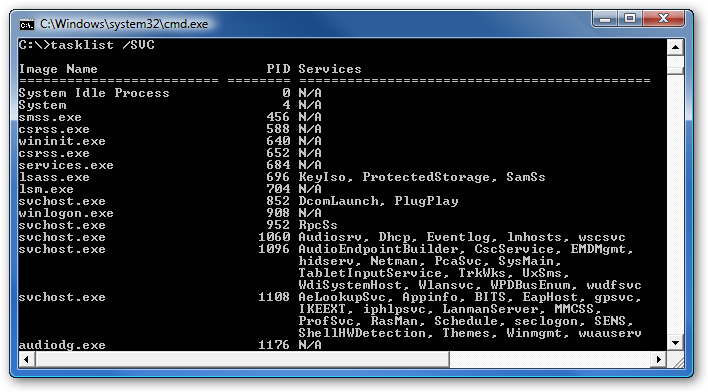
برای دریافت اطلاعات بیشتر راجع به هر پروسس فرمان رو بصورت زیر تایپ کنین:
Tasklist /FI "PID eq processID" که بجای PID eq process ID باید پروسس
مورد نظر خودتون رو بنویسین. مثال زیر مواردی از پروسسهای تحت Svchost رو
نشون می ده که همونطور که می بینین خیلی از فعالیتهای حیاتی ویندوزتون رو هم شامل میشه:
Image Name PID Services
System Process 0 N/A
System 8 N/A
Smss.exe 132 N/A
Csrss.exe 160 N/A
Winlogon.exe 180 N/A
Services.exe 208 AppMgmt,Browser,Dhcp,Dmserver,Dnscache,
Eventlog,LanmanServer,LanmanWorkstation,
LmHosts,Messenger,PlugPlay,ProtectedStorage,
Seclogon,TrkWks,W32Time,Wmi
Lsass.exe 220 Netlogon,PolicyAgent,SamSs
Svchost.exe 404 RpcSs
Spoolsv.exe 452 Spooler
Cisvc.exe 544 Cisvc
Svchost.exe 556 EventSystem,Netman,NtmsSvc,RasMan,
SENS,TapiSrv
Regsvc.exe 580 RemoteRegistry
Mstask.exe 596 Schedule
Snmp.exe 660 SNMP
Winmgmt.exe 728 WinMgmt
Explorer.exe 812 N/A
Cmd.exe 1300 N/A
Tasklist.exe 1144 N/A
تنظیمات رجیستری برای مثال بالا به صورت زیر می باشد:
HKEY_LOCAL_MACHINE\Software\Microsoft\Windows NT\CurrentVersion\Svchost:
Netsvcs: Reg_Multi_SZ: EventSystem Ias Iprip Irmon Netman Nwsapagent
Rasauto Rasman Remoteaccess SENS Sharedaccess Tapisrv Ntmssvc
RApcss :Reg_Multi_SZ: RpcSs
بررسی سرویس ها با استفاده ازExplorer Process XPوVista Process Explorer
برنامه ای است که توسط شرکت Microsoft و Sysinternals عرضه شده است.
با استفاده از این برنامه می توان به سادگی سرویس هایی را که توسط یک
پردازش خاص اجرا می شود، مشاهده کرد.حجم این برنامه تنها ۱.۶MB است و از
طریق آدرس زیر قابل دریافت است:
download.sysinternals.com/Files/ProcessExplorer.zip پس از نصب این
برنامه کافی است اشاره گر موس را بر روی هر یک از پردازش ها قرار دهید.
لیستی از سرویس هایی که توسط این پردازش اجرا می شود به شما نشان داده
خواهد شد.
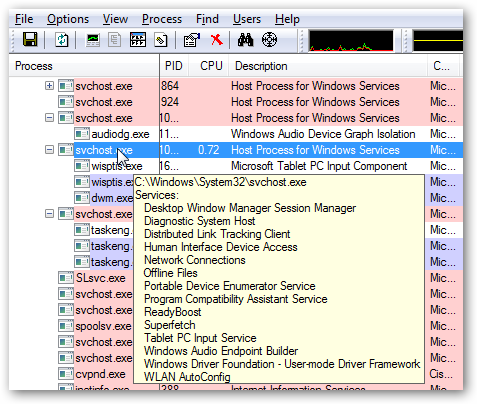
با کلیک کردن بر روی هر پردازش پنجره ویژگی های آن پردازش نمایش داده می شود. با انتخاب قسمت مربوط به سرویس ها می توان سرویس های مربوط به هر پردازش را دید و در صورت تمایل سرویس خاصی را غیر فعال کرد. غیر فعال کردن سرویس هادر کنترل پنل وارد پوشه Administrative Tools شده و بر روی بخش Services کلیک کنید،
یا با کلیک بر روی Start برنامه Run را اجرا کرده و عبارت services.msc را تایپ کنید و کلید Enter را فشار دهید.

سرویسی را که تمایل دارید متوقف کنید در لیست سرویس ها پیدا و بر روی آن کلیک و یا کلیک راست کرده و گزینه Properties را انتخاب کنید.پنجره مربوط به ویژگی های سرویس باز خواهد شد. در این پنجره گزینه Disabled را در Type Startup انتخاب کنید و سپس بر روی دگمه Stop کلیک کنید تا بلافاصله اجرای این سرویس متوقف شود.
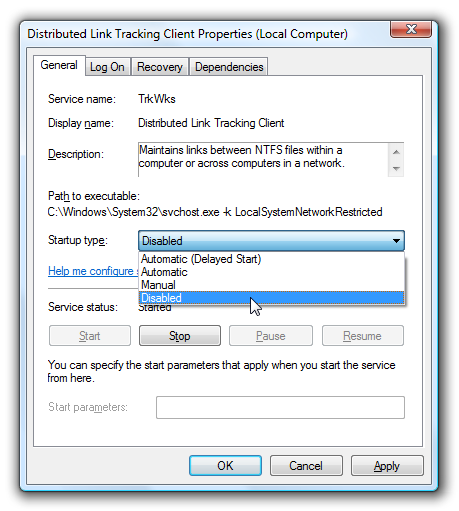
همچنین با استفاده از Command Prompt نیز می توان سرویس های سیستم را غیر فعال کنید.
البته اکثر ویروس نویسان با استفاده از نام این فایل ویروس های خودشون رو روی پی سی شما لود میکنند مثلا می شه به ویروس Malas اشاره کرد که یکی از جزئیات پاک کردن این ویروس به صورت دستی شما باید در Task Manager فایل SVCHOSt.EXE مربوط به این ویروس رو پاک کنید.
امیدوارم استفاده لازم رو برده باشید.
موفق باشید
قابل توجه دوستانی که پست های مربوط به مهندسی نرم افزار رو مطالعه میکنن باید عرض کنم که تصاویر که لینک آنها از بین رفته بود ، بخاطر لطف شما عزیزان به این وبلاگ و نظرات و ایمیل های شما مجددا بارگذاری شد. و میتونید به لینک تحلیل یک پروژه مراجعه کنید و تصاویر مربوطه رو دریافت کنید.
با تشکر
Debugger TM
 برای مهندسین بن بستی وجود ندارد...