کلیه دستورات قابل اجرا در CMD

نام برنامه اجرايي

دستور

Accessibility Controls

access.cpl

Add Hardware Wizard

hdwwiz.cpl

Add/Remove Programs

appwiz.cpl

Administrative Tools

control admintools

Automatic Updates

wuaucpl.cpl

Bluetooth Transfer Wizard

fsquirt

Calculator

calc

Certificate Manager

certmgr.msc

Character Map

charmap

Check Disk Utility

chkdsk

Clipboard Viewer

clipbrd

Command Prompt

cmd

Component Services

dcomcnfg

Computer Management

compmgmt.msc

Date and Time Properties

timedate.cpl

DDE Shares

ddeshare

Device Manager

devmgmt.msc

Direct X Control Panel - If Installed

directx.cpl

Direct X Troubleshooter

dxdiag

Disk Cleanup Utility

cleanmgr

Disk Defragment

dfrg.msc

Disk Management

diskmgmt.msc

Disk Partition Manager

diskpart

Display Properties

control desktop

Display Properties

desk.cpl

Display Properties w/Appearance Tab Preselected

control color

Dr. Watson System Troubleshooting Utility

drwtsn32

Driver Verifier Utility

verifier

Event Viewer

eventvwr.msc

File Signature Verification Tool

sigverif

Findfast

findfast.cpl

Folders Properties

control folders

Fonts

control fonts

Fonts Folder

fonts

Free Cell Card Game

freecell

Game Controllers

joy.cpl

Group Policy Editor - XP Pro

gpedit.msc

Hearts Card Game

mshearts

Iexpress Wizard

iexpress

Indexing Service

ciadv.msc

Internet Properties

inetcpl.cpl

IP Configuration - Display Connection Configuration

ipconfig /all

IP Configuration - Display DNS Cache Contents

ipconfig /displaydns

IP Configuration - Delete DNS Cache Contents

ipconfig /flushdns

IP Configuration - Release All Connections

ipconfig /release

IP Configuration - Renew All Connections

ipconfig /renew

IP Configuration - Refreshes DHCP & Re-Registers DNS

ipconfig /registerdns

IP Configuration - Display DHCP Class ID

ipconfig /showclassid

Java Control Panel - If Installed

jpicpl32.cpl

Java Control Panel - If Installed

javaws

Keyboard Properties

control keyboard

Local Security Settings

secpol.msc

Local Users and Groups

lusrmgr.msc

Logs You Out Of Windows

logoff

Microsoft Chat

winchat

Minesweeper Game

winmine

Mouse Properties

control mouse

Mouse Properties

main.cpl

Network Connections

control netconnections

Network Connections

ncpa.cpl

Network Setup Wizard

netsetup.cpl

Notepad

notepad

Nview Desktop Manager - If Installed

nvtuicpl.cpl

Object Packager

packager

ODBC Data Source Administrator

odbccp32.cpl

On Screen Keyboard

osk

Opens AC3 Filter - If Installed

ac3filter.cpl

Password Properties

password.cpl

Performance Monitor

perfmon.msc

Performance Monitor

perfmon

Phone and Modem Options

telephon.cpl

Power Configuration

powercfg.cpl

Printers and Faxes

control printers

Printers Folder

printers

Private Character Editor

eudcedit

Quicktime - If Installed

QuickTime.cpl

Regional Settings

intl.cpl

Registry Editor

regedit

Registry Editor

regedit32

Remote Desktop

mstsc

Removable Storage

ntmsmgr.msc

Removable Storage Operator Requests

ntmsoprq.msc

Resultant Set of Policy - XP Pro

rsop.msc

Scanners and Cameras

sticpl.cpl

Scheduled Tasks

control schedtasks

Security Center

wscui.cpl

Services

services.msc

Shared Folders

fsmgmt.msc

Shuts Down Windows

shutdown

Sounds and Audio

mmsys.cpl

Spider Solitare Card Game

spider

SQL Client Configuration

cliconfg

System Configuration Editor

sysedit

System Configuration Utility

msconfig

System File Checker Utility - Scan Immediately

sfc /scannow

System File Checker Utility - Scan Once At Next Boot

sfc /scanonce

System File Checker Utility - Scan On Every Boot

sfc /scanboot

System File Checker Utility - Return to Default Setting

sfc /revert

System File Checker Utility - Purge File Cache

sfc /purgecache

System File Checker Utility - Set Cache Size to size x

sfc /cachesize=x

System Properties

sysdm.cpl

Task Manager

taskmgr

Telnet Client

telnet

User Account Management

nusrmgr.cpl

Utility Manager

utilman

Windows Firewall

firewall.cpl

Windows Magnifier

magnify

Windows Management Infrastructure

wmimgmt.msc

Windows System Security Tool

syskey

Windows Update Launches

wupdmgr

Windows XP Tour Wizard

tourstart

Wordpad

write

دانلود ویندوز ایکس پی پرتابل


حتماً تا به حال برای شما این مورد پیش آمده است که ویندوزتان خراب شده باشد و نتوانسته باشید وارد ویندوز شوید و یا به دلیل ویرورسی شدن سیستم، ویندوز شما بقدری کند شده باشد که عملاً قادر به انجام هیچ کاری نبوده باشید. متاسفانه در اینگونه مواقع هیچ راهی بهتر از نصب مجدد ویندوز نیست اما مشکل دیگر مدت زمان طولانی نصب و راه اندازی ویندوز است و در مواقع ضروری که شما احتیاج به دسترسی به هارد دیسک خود دارید نصب مجدد ویندوز گزینه ی مناسبی نخواهد بود. در اینگونه شرایط اضطراری دیسک های زنده (بی نیاز به نصب) به عنوان یک سیستم عامل موقت میتوانند به شما در دسترسی به اطلاعات روی هارد دیسک تان کمک فراوانی کنند. دیسک های زنده (بی نیاز به نصب) اولین بار برای سیستم عامل لینکوس عرضه شداند و بدلیل انعطاف پذیری بالایی که این سیستم عامل با امکانات سخت افزاری متفاوت دارد. توزیع های متفاوتی از لینوکس به صورت دیسک زنده عرضه شد و مورد استقبال کاربران قرار گرفت. از دیر باز کاربران ویندوز نیز خواهان دیسک زنده ای از ویندوز بوده اند تا بتوانند بدون نیاز به نصب ویندوز، از آن استفاده کنند. شرکت مایکروسافت هنوز هیچ گونه ویندوز زنده ای به بازار عرضه نکرده است ولی بسیاری از برنامه نویسان و علاقه مندان توانسته اند فایل های ویندوز را به گونه ای تغییر بدهند که قادر به اجرا ویندوز تنها از روی سی دی و بدون نیاز به نصب باشد و نسخه های مختلفی از این دیسک های زنده با امکانات مختلفی منتشر شده است.


مشخصات

حجم فایل: ۲۸۴ مگابایت

لینک های دانلود در ادامه مطالب


ادامه نوشته

فقط 4 ثانیه جهت Turn off

حتما شما هم بعضی اوقات می‌خواسته‌اید ویندوز خود را سریع‌تر از حالت معمولی خاموش کنید، اگر این طور است این مقاله را مطالعه کنید.

یک ترفند ساده شما می‌توانید کامپیوتر خود را در 4 ثانیه به صورت استاندارد خاموش کنید،این کار با نگه داشتن کلید پاور نیز امکان پذیر است اما در دراز مدت قطعات کامپیوتر آسیب می‌بینند در این جا به روش صحیح آن می‌پردازیم.

 
روش انجام این کار
:

 Windows Task Manger را باز کنید(Ctrl+Alt+Del)

از منوی Shut Down در حالی که کلید Ctrl را نگه داشته اید بر روی Turn Off کلیک کنید.

حال خواهید دید که پس از 4 ثانیه کامپیوتر شما خاموش می‌شود.

نکته : این ترفند بر روی تمامی گزینه های منوی Shut Down عملی خواهد بود برای مثال می‌توان به جای خاموش کردن سریع اینبار بر روی Restart کلیک کنید تا کامپیوتر 4 ثانیه بعد Restart بشود.

دانلود تصاویر بلاک شده در فلیکر

فلیکر شامل تصاویر بسیار جالب و گاهی شگفت انگیز بسیاری است. حتما برایتان اتفاق افتاده که بخواهید برخی از تصاویر را دانلود کنید و در کامپیوتر خود داشته باشید. اما گاهی، هنگام دانلود برخی تصاویر، فایل دانلود شده یک فایل خالی است. این مشکل وقتی بوجود می‌آید که صاحب تصویر نمی‌خواهد تصویرش دانلود شود، به این ترتیب که تنظیماتی روی فلیکر وجود دارد که هنگام نمایش تصویر، یک لایه‌ی شفاف روی آن قرار می‌گیرد و از دانلود آن جلوگیری می‌کند.
به هر حال مرورگر شما تصویر اصلی را روی Cashe خود بارگزاری می‌کند. اما، شما برای یافتن آن باید بین صدها و هزاران فایل، در Cashe مرورگر به جستجو بپردازید. اگر شما از فایرفاکس استفاده می‌کنید، راه ساده‌ای وجود دارد که شما می‌توانید بدون هیچ افزونه‌ای، تصاویر مطلوب خود را از کش مرورگر پیدا کنید.

فلیکر

برای این کار، مانند تصویر بالا، کافی است روی تصویری که قصد دانلودش را دارید، کلیک راست کنید و گزینه‌ی “View Page Info” را انتخاب و در پنجره‌ی باز شده، به سربرگ “Media” مراجعه کنید. در لیست نمایش داده شده، تمام موارد گرافیکی در صفحه را مشاهده می‌کنید. روی هر مورد که کلیک کنید، در بخش پایین‌تر پنجره، پیش نمایشی را خواهید دید. تا رسیدن به تصویر مطلوب این کار را انجام دهید و پس از یافتن آن، با کلیک روی دکمه‌ی ” Save As” تصویر را ذخیره کنید.
به این ترتیب شما می‌توانید تصاویر بلاک شده توسط فلیکر را دانلود کنید.

به اشتراک گذاری ماوس و کیبورد در میان کامپیوترهای تحت شبکه

اگر با شبکه های کامپیوتری آشنایی داشته باشید حتمأ میدانید که یکی از کاربردهای آن به اشتراک گذاری فایلها و فولدرها در میان کامپیوترهای تحت شبکه است. اما آیا تاکنون به این موضوع فکر کرده اید که میتوان ماوس و کیبورد را هم در میان کامپیوترهای موجود در شبکه به اشتراک گذاشت؟ باید بدانید که اینکار به سادگی امکان پذیر است. با استفاده از این ترفند شما میتوانید ماوس یا کیبورد خود را بین چندین کامپیوتر و آن هم با سیستم عاملهای مختلف به اشتراک بگذارید، بدون نیاز به هیچگونه سخت افزار جانبی برای اینکار! به طوریکه هر سیستم تنها نیاز به یک مانیتور دارد و با انجام عملیات توسط کیبورد یا ماوس توسط شما در یک سیستم، امکان انجام آن در سایر سیستم های شبکه نیز به شکل همزمان مهیا است. هم اکنون به معرفی این ترفند کاربردی به کمک یک ابزار جانبی کم حجم و متن باز میپردازیم.

برای اینکار:
شما نیازمند برنامه ای کم حجم، رایگان و متن باز به نام Synergy هستید.
به وسیله Synergy میتوانید کلیه موارد یاد شده در بالا را در سیستم عاملهای ویندوز، مک و یونیکس صورت دهید.
کلیه سیستم ها نیز بایستی TCP/IP را پشتیبانی کنند.
برای دانلود آخرین نسخه Synergy به نشانی http://synergy2.sourceforge.net مراجعه کنید.
سپس از قسمت Download > Latest Release میتوانید آخرین نسخه این برنامه را دانلود نمایید.
همانطور که ذکر شد این برنامه Open Source نیز هست و شما میتوانید سورس نرم افزاری آن را نیز جداگانه دریافت کنید و در صورت نیاز استفاده کنید.
پس از دانلود فایل کافی است برنامه را نصب نمایید.
سپس آن را اجرا کرده و به سادگی در محیط برنامه نام کامپیوتری که قصد به اشتراک گذاری موس و کیبورد با آن را دارید را وارد نموده و دکمه Start را بزنید تا عملیات به اشتراک گذاری انجام پذیرد.

به نقل از ترفندستان

ارسال فکس رایگان به آمریکا و کانادا از طریق اینترنت

یکی از مشکلاتی که برای ایرانیان داخل کشور وجود دارد ارسال فکس به خارج از کشور است. این موضوع به دلیل هزینه سنگینی که برای فرد ارسال کننده دارد اصلأ به صرفه نیست و مراکز مخصوص اینکار نیز جهت ارسال فکس به خارج از کشور نیز برای ارسال هر صفحه فکس هزینه زیادی طلب میکنند. اما اگر قصد ارسال فکس به دو کشور آمریکا و کانادا را دارید دیگر نگران نباشید! چرا که هم اکنون میتوانید از طریق اینترنت به صورت کاملأ رایگان برای گیرنده در این دو کشور فکس ارسال کنید. به طوریکه به وسیله ابزاری آنلاین تنها با ضمیمه نمودن فایل متنی و یا تایپ یک متن خاص میتوانید به رایگان فکس ارسال نمایید.

بدین منظور:
کافی است به سایت www.faxzero.com مراجعه نمایید.
اکنون در Sender Information، اطلاعات خود را وارد کنید. تنها وارد نمودن نام (Name) و ایمیل (Email) کفایت میکند.
در قسمت Receiver Information نیز بایستی اطلاعات دریافت کننده فکس در آمریکا یا کانادا را درج نمایید. نام (Name) و شماره فکس (# Fax) ضروری است.
در هنگام وارد نمودن شماره فکس بایستی تنها پیش شماره و شماره فکس را وارد نمایید، به طوریکه مجموعأ 10 رقم وارد شده باشد.
در بخش Fax Information نیز میتوانید فایل doc ،pdf و یا xls خود را جهت ضمیمه شدن آپلود نمایید. یا متن خود را در همان قسمت تایپ نمایید.
در نهایت کد داخل عکس را در Confirmation Code وارد نموده و بر روی دکمه Send Free Fax Now کلیک کنید تا فکس شما ارسال گردد.

تنها لازم به ذکر است سرویس رایگان این ابزار آنلاین با محدودیت هایی نیز روبرو است؛
بر روی هر صفحه فکس ارسالی تبلیغاتی درج میگردد. در هر بار ارسال فکس تنها میتوان 1 فایل را ضمیمه نمود آن هم نهایتأ با 3 صفحه و در آخر اینکه در طول روز میتوان 2 فکس به شکل رایگان ارسال نمود که البته این محدودیتها چندان نیز دست و پا گیر نیستند.

به نقل از ترفندستان

رایت800 مگا بایت و بیشتر بر روی سی دی های معمولی

شاید برایتان پیش اومده باشه که مثلا یه برنامه دارید که حجمش از 700 مگابایت بیشتر باشه . و می خواهید اونو رایت کنید در این مواقع می بایست اون برنامه رو فشرده کنید که البته شاید باز هم اون برنامه تو سی دی جا نشه . با این ترفند می تونید بر روی سی دی های معمولی حتی تا 1 گیگا بایت اطلاعات ذخیره کنید .
ابتدا می بایست ببینید رایتر شما overburning ساپورت می کنه یا نه . برای تست این کار مراحل زیر را دنبال کنید :

ابتدا به برنامه Nero رفته و سپس کلید های ترکیبی Ctrl + R را فشار دهید . تو این پنجره ببینید که در قسمت Recorder information ، رو به روی عبارت Over burn عبارت suported نوشته شده است یا نه . اگر عبارت ساپورت نوشته شده باشد شما می تو نید از این ترفند استفاده کنید .

حال به منوی File رفته و قسمت preferences رو انتخاب کنید سپس در قسمت Expert features دقت کنید که عبارت enable overburn قعال باشد . در زیر همین گزینه مقدار مجاز overburn رو به دقیقه مشخص کنید .

حال به منوی File رفته و گزینه New را انتخاب کنید و در قسمت Multisession گزینه No Muttisession را انتخاب نمایید . سپس در قسمت Burn عبارت Write Method رو به Disc at Onec تبدیل کنید .

حال می تونید سی دی خود را رایت کنید مقدار رایت هم بستگی خیلی زیادی به رایتر داره .

چطور بفهمیم یک فایل با فرمت خاص، با چه نرم‌افزاری باز می‌شود؟

چطور بفهمیم یک فایل با فرمت خاص، با چه نرم‌افزاری باز می‌شود؟

این مشکل با سایتی با نام FileInfo.net حل‌شدنی است.
بعد از اینکه فرمت فایل را تشخیص دادید، اگر ندانستید که این فرمت مربوط به چه نوع فایل‌هایی است و یا با چه نرم‌افزاری باز می‌شود، به سراغ این سایت بروید.

FileInfo.net - the definitive resource for file extension information

در بالای سایت یک کادر جستجو وجود دارد. فرمت مورد نظر را تایپ کنید و روی دکمه go کلیک کنید.

خیلی زود، یک توضیح مختصر (بخش File Description) در مورد این فرمت خواهید دید و همچنین لیست نرم‌افزارهایی که این فرمت را شناسایی می‌کنند و آن را باز می‌کنند (بخش Program(s) that open 7z files) جالب است که نرم‌افزارهای مربوط به سیستم عامل‌های Mac، ویندوز و لینوکس را مشخص می‌کند.

مثلاً فرض کنید می‌خواهیم بدانیم فرمت 7z مربوط به چه نوع فایل‌هایی است و با چه نرم‌افزارهایی باز می‌شود.

نتیجه جستجو در سایت FileInfo.net را ببینید:

چطور بفهمیم فرمت یک فایل چیست؟


چطور بفهمیم فرمت یک فایل چیست؟

در ویندوز، می‌توانید اکسپلورر را طوری تنظیم کنید که فرمت فایل‌ها را در انتهای نام آن‌ها درج کند.

برای این کار، My Computer را باز کنید.

از منوی Tools، گزینه Folder Options را انتخاب کنید:


توجه: این تنظیمات در همه ویندوزها یکی‌ست.

از بالای پنجره، تب View را انتخاب کنید. در این بخش فقط کافی است چک‌باکس کنار گزینه مشخص شده در تصویر را غیرفعال کنید و روی دکمه OK کلیک کنید:

از این پس خواهید دید که در انتهای نام هر فایل، فرمت آن نیز درج شده است:


پس تا حالا مشکلی با فهمیدن فرمت فایل‌ها نداریم.


منبع: آفتابگردان


واحد های حافظه

واحدهای حافظه :

  1. Bit (بیت) : بیت کوچک‌ترین واحد حافظه است که فقط دو مقدار صفر (۰) یا یک (۱) را می‌توان در آن ذخیره کرد.
  2. Byte (بایت) : هر بایت برابر ۸ بیت است، معمولاً حجم هر کارکتری (کاراکتر یعنی ارقام، حروف یا علامتها) برابر یک بایت است، به عبارتی هر کاراکتر یک بایت فضا اشغال می‌کند.
  3. KB (کیلوبایت) : هر کیلوبایت برابر ۱۰۲۴ بایت است، به عبارتی هر کیلوبایت برابر ۲۱۰ بایت است.
  4. MB (مگابایت) : هر مگابایت برابر ۱۰۲۴ کیلوبایت است، به عبارتی هر مگابایت برابر ۲۱۰ کیلوبایت است.
  5. GB (گیگابایت) : هر گیگابایت برابر ۱۰۲۴ مگا بایت است، به عبارتی هر گیگابایت برابر ۲۱۰ مگابایت است.
  6. TB (ترابایت) : هر ترابایت برابر ۱۰۲۴ گیگابایت است، به عبارتی هر ترابایت برابر ۲۱۰ گیگابایت است.
  7. PB (پتابایت) : هر پتابایت برابر ۱۰۲۴ ترابایت است، به عبارتی هر پتابایت برابر ۲۱۰ ترابایت است.
  8. EB (اگزابایت) : هر اگزابایت برابر ۱۰۲۴ پتابایت است، به عبارتی هر اگزابایت برابر ۲۱۰ پتابایت است.


ن . ب . و
مقادیر بایت‌ها
پیشوندهای استاندارد پیشوند دودویی
نام
(نماد)

مقدار
استاندارد
بین‌المللی
نام
(نماد)
ارزش
کیلوبایت (kB) ۲۱۰ ۱۰۳ کیبی‌بایت (KiB) ۲۱۰
مگابایت (MB) ۲۲۰ ۱۰۶ مبی‌بایت (MiB) ۲۲۰
گیگابایت (GB) ۲۳۰ ۱۰۹ گیبی‌بایت (GiB) ۲۳۰
ترابایت (TB) ۲۴۰ ۱۰۱۲ تبی‌بایت (TiB) ۲۴۰
پتابایت (PB) ۲۵۰ ۱۰۱۵ پبی‌بایت (PiB) ۲۵۰
اکزابایت (EB) ۲۶۰ ۱۰۱۸ اکزبی‌بایت (EiB) ۲۶۰
زتابایت (ZB) ۲۷۰ ۱۰۲۱ زبی‌بایت (ZiB) ۲۷۰
یوتابایت (YB) ۲۸۰ ۱۰۲۴ یوبی‌بایت (YiB) ۲۸۰


چگونه دو كامپيوتر را با كابل USB يكديگر متصل كنيم؟

چگونه دو كامپيوتر را با كابل USB يكديگر متصل كنيم؟

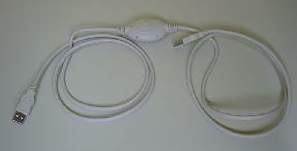
آيا مي دانيد كه مي توان 2 كامپيوتر را با يك كابل USBــ USB ساده به يكديگر متصل كرد؟

اگر دو كامپيوتر در خانه يا محل كار خود داريد كه براي استفاده اشتراكي از فايلهاي موجود در هر كدام مي خواهيد آن دو را به يكديگر وصل كنيد. اين روش يكي از سريعترين روشهاي موجود است.

براي اتصال دو كامپيوتر استفاده از يك هاب يا روتر هميشه كار معقولي نيست. بلكه استفاده از يك كابل USBــ USB بسيار كاربردي و عملي تر است. با اين روش حتي مي توانيد اتصال اينترنتي را بين دو كامپيوتر به اشتراك بگذاريد.

در اين آموزش كوتاه براي شما نحوه اتصال دو كامپيوتر با يك كابل خاص USBــ USB ‎آموزش داده مي شود.

1ــ يك كابل USBــ USB بخريد.

اولين مرحله براي اتصال دو كامپيوتر از طريق USB پيدا كردن كابل USBــ USB است در اين مرحله بايد بسيار دقت كنيد. شما به نوعي كابل احتياج داريد كه اصطلاحاً به آن Bridge يا كابل شبكه USB مي گويند. اين بدان معناست كه در اين كابل قابليت اتصال دو كامپيوتر وجود دارد.

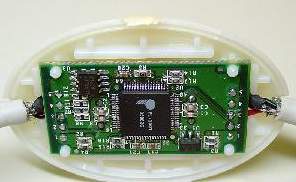
 در اين كابلها يك مدار الكتريكي واسط وجود دارد و دو سر كابل داراي سوكت نوع A است. شما مي توانيد كابلي بخريد كه چيپ Bridge آن USB1.1 با سرعت 12 Mb بر ثانيه يا USB2.0 با سرعت 480 Mb بر ثانيه باشد البته توصيه ما USB2.0 است. چون سرعت آن به مراتب بيشتر است. به خاطر داشته باشيد شبكه هاي اترنت داراي استاندارد 100 Mb بر ثانيه هستند.


2ــ نصب

بعد از اينكه كابل را بدست آورديد مي توانيد آن را متصل كنيد. اولين كاري كه بايد بكنيد نصب نرم افزار يا درايور كابل است.

بيشتر كابل ها 2 مود را پشتيباني مي كنند:

1ــ link mode: در اين حالت مي توانيد به آزادي فايل ها را بين دو كامپيوتر كپي كنيد.

2ــ network mode: در اين حالت فقط كپي كردن فايل نيست كه مي توانيد انجام دهيد، بلكه مي توانيد فولدرها، پرينترها و ارتباط اينترنتي را هم به طور اشتراكي استفاده كنيد.

3ــ شروع به استفاده از اتصال خود كنيد.

اگر از كابل خود در حالت لينك (link mode) استفاده كنيد. به سادگي به برنامه اي كه همراه نرم افزار كابل است دست پيدا مي كنيد و مي توانيد فايل هاي خود را انتقال دهيد.

اگر از كابل خود در حالت شبكه (network mode) استفاده مي كنيد. بايد كارهاي زير را انجام دهيد.

ــ وارد قسمت network connection شويد.آدپترهاي شبكه كه متصل هستند را مي بينيد.

ــ اكنون بر روي آدپتري كه كامپيوتر شما را به اينترنت متصل مي كند راست كليك كنيد.

گزينه properties را انتخاب كنيد. در برگه Advanced براي گزينه Allow other network users to connect through this computers Internet connection. يك علامت تيك قرار دهيد.

ــ بعد از اينكه اين كارها را انجام داديد كامپيوتر خود را restart كنيد. اكنون كامپيوتر ديگر هم مي تواند به اينترنت متصل شود.

شايد استفاده از هاب براي دو كامپيوتر كار مطمئن تري به نظر برسد ولي بايد پول بيشتري هم خرج كنيد به هر حال تصميم با شماست.

کرم اینترنتی Medbot.A

شناسنامه: Medbot.A تاریخ انتشار : December 3, 2006 سیتم عامل های آسیب پذیر : Windows 2000, Windows 95, Windows 98, Windows Me, Windows NT, Windows Server 2003, Windows XP توضیحات : این کرم اینترنتی پس از آلوده کردن سیتم عامل قربانی خود را با نام Svchost.exeدر پوشه system کپی کرده و سرویس های فایروال و آنتی ویروس های نصب شده از قبیل kavsvc , KAVPersonal50 , nava , SAVScan , Symantec Core LC , wscsvc , wuauserv را از بین می برد. همچنین با تغییر دادن قسمتی از رجیستری ، خود را از فایروال ویندوز پنهان می کند. سپس با جستجو کردن در محتویات فایل های txt , tbb , wab~ , wab , doc , xls , htm , xml , db , pdf , xsl , php , html , bak , tbi , dbx , tmp , sql , ini , rtf , eml , hta , wri , fpt آدرس ایمیل های ثبت شده در آن ها را پیدا می کند و با استفاده از آنها هرزنامه ( Spam ) ارسال می کند . این کرم از پورت 25 و از smtp سرور های hotmail.com , gmail.com , yahoo.com , aol.com , nestcape.com , pop.rizalof.com برای ارسال ایمیل استفاده می کند . همچنین این کرم اقدام به نصب backdoor بر روی سیستم عامل میکند که توسط آن هکر ها می توانند به کلیه اطلاعات سیستم عامل آلوده شده دسترسی پیدا کرده و از آنها سوء استفاده نمایند. این کرم backdoor های متفاوتی را بر روی سیستم های مختلف نصب میکند اما طبق آمار بیشتراز تروجان Lootseek.AV به عنوان backdoor استفاده کرده است . medbot.a برای بیشتر انتشار پیدا کردن، خود را درون پوشه های به اشتراک گذاشته ویندوز قرار می دهد. این کرم توسط تعدادی از آنتی ویروس ها از قبیل Norton قابل شناسایی می باشد.

ترفند کیبورد...بیش از 200 نوع از كليد هاي ميانبر در ويندوز XP

بیش از 200 نوع از كليد هاي ميانبر در ويندوز XP

در صورتی که دوست دارید تا با سرعت بیشتری با کامپیوتر کار کنید و خود را حرفه ای تر نشان دهید ترفندی فوق العاده را برای شما در نظر گرفته ایم. قصد داریم تا بیش از 200 کلید میان بر در محیط ویندوز را به شما معرفی کنیم که با استفاده از آنها میتوانید به طور کامل کارهایی که میتوانید با موس انجام دهید را با کیبورد شبیه سازی کنید.

Esc لغو عمليات در حال انجام.
F1 راهنما.
F2 در حالت عادي تغيير نام آيتم (هاي) انتخاب شده .
در برنامه هاي قديمي تر (معمولا تحت داس)ذخيره فايل جاري.
F3 جستجو.
F4 باز كردن ليست پايين رونده Address Bar
F5 به روز آوري Refresh
F6 مانند كليد Tab بين اجزاي مختلف پنجره جاري سوييچ مي كند.
F10 پرش به منو هاي اصلي يك پنجره مثلFile,Edit,View,…
F11 پنجره جاري را تمام صفحه مي كند.
PrintScreen در ويندوز از كل صفحه نمايش يك عكس مي گيرد و آن را در حافظه كليپ بورد قرار مي دهد و ما مي توانيم در يك برنامه ويرايش عكس مثل Ms-Paint آن را Paste كنيد .
Tab بين اجزاي پنجره جاري سوييچ مي كند .
Space در حالت مرورگر اينترنت اكسپلورر صفحه جاري را به پايين مي برد .مثل Page Down
BackSpace در حالت عادي يعني در مرور ويندوز يك مرحله به بالاتر ميرود (معادل Up) و در مرورگر اينترنت اكسپلورر معادل Back است.
Home رفتن به اول خط در حالت ويرايش متن و رفتن به اول صفحه در حالت مرور.
End رفتن به آخر خط در حالت ويرايش متن و رفتن به آخر صفحه در حالت مرور.
PageUp در حالت مرور چه در اينترنت و چه در ويندوز و معمولا همه جا صفحه به صفحه به بالا مي رود.
PageDown در حالت مرور چه در اينترنت و چه در ويندوز و معمولا همه جا صفحه به صفحه به پايين مي رود.

Arrow تركيبات كليد Ctrl :
Ctrl+q در بعضي از برنامه ها خروج است.
Ctrl+w در اكثر برنامه هايي كه چند فايل را باهم باز مي كنند مثل Ms-Word, كلا Ms-Office , Adobe Photoshop ,Ms-internet Explorer, … فایل باز شده جاری را می بندد.
Ctrl+e جستجو در مسير جاري.
Ctrl+r تازه كردن صفحه معادل كليد F5 و Refresh
Ctrl+y وقتي كه يك عمل به عقب باز ميگرديم (Undo) اين كليد ها يك عمل به جلو مي روند (Redo) البته در بعضي برنامه ها معمولا محصولات آفيس مايكروسافت اينگونه هستند .
Ctrl+i باز كردن قسمت علاقه مندي هاFavorites
Ctrl+o باز كردن فايل جديد در اكثر برنامه ها ، معادل File>Open
Ctrl+p پرينت گرفتن در اكثر برنامه ها.
Ctrl+a انتخاب همه آيتم ها.
Ctrl+s در اكثر برنامه ها ذخيره فايل جاري .Save
Ctrl+d در اينترنت اكسپلورر صفحه باز شده جاري را به علاقه مندي ها اضافه مي كند (معادل Favorites>Add to Favorites) و در ويندوز هم آيتم (آيتم هاي) انتخاب شده
را پاك مي كند. (کمیاب آنلاین.کام)
Ctrl+f جستجو.
Ctrl+h معادل History (ابته در ويرايشگر نوت پد معادل Find / Replace است)
Ctrl+l در اينترنت اكسپلورر معادل File>Open است.
Ctrl+z بازگشت به آخرین عملیات انجام شده .Undo
Ctrl+x انتقال (برش) آیتم مورد نظر در حافظه کلیپبوردCut.
Ctrl+c کپی آیتم مورد نظر در حافظه کلیپبورد.Copy
Ctrl+v فراخوانی آیتم مورد نظر از حافظه کلیپبورد.Past
Ctrl+b پنجره سازماندهي علاقه منديها (Organize Favorites) را باز مي كند.
Ctrl+n در اينترنت اكسپلورر (تقريبا تمامي مرورگرها) يك پنجره جديد باز مي كند.
Ctrl+F1 در اكثر برنامه ها ي مختلف راهنماي برنامه را باز مي كند .
Ctrl+F4 باز كردن ليست پايين رونده Address Bar در مرورگر اينترنت اكسپلورر و مرورگر ويندوز.
Ctrl+F10 باز كردن منو هاي بالاي پنجره برنامه ها مثل File,Edit,….
Ctrl+BackSpace موقع ويرايش متن همان كار BackSpace را انجام مي دهد با اين تفاوت كه به جاي پاك كردن كاراكتر به كاراكتر كلمه به كلمه پاك مي كند.
Ctrl+5 معادل Select All در اکثر ویرایشگر های متنی.
Ctrl+Home درحالت ويرايش مكان نما را به اول صفحه انتقال مي دهد.
Ctrl+End درحالت ويرايش مكان نما را به آخر صفحه انتقال مي دهد.
Ctrl+Insert كپي آيتم(هاي) انتخاب شده در حافظه كليپ بورد(Copy).

Arrow تركيبات كليد Alt :
Alt+A باز كردن منوي علاقه مندي ها و قرار گرفتن بر روي Add to Favorites
Alt+D انتقال مكان نما به Address Bar
Alt+F4 بستن پنجره جاري.
Alt+Space Bar معادل راست كليك بر روي نوار عنوان پنجره جاري.
Alt+Esc پيمايش بين پنجره هاي باز جاري.
Alt+Tab سوييچ كردن بين پنجره هاي باز جاري.
Alt+BackSpace در بعضی از ویرایشگرها معادل Undo عمل مي كند (معمولا ويرايشگرهاي قديمي و تحت داس)
Alt+Home در مرورگر اينترنت اكسپلورر به صفحه خانگي پرش مي كند.
Alt+Right Arrow معادل Forward در مرورگر ویندوز.
Alt+Left Arrow معادل Back در مرور گر ويندوز.
Alt+Number تركيب كليد Alt به همراه زدن يك عدد از قسمت سمت راست صفحه كليد در حالت ويرايش يك كاراكتر معادل كد اسكي عدد وارد شده نمايش مي دهد . مثلا اگر Alt را نگه داشته و 789 را وارد كنيم پس از رها كردن كليد Alt اين كاراكتر نمايش داده مي شود : § .
Alt+Enter متعلقات (Properties) آيتم(هاي) انتخاب شده را نمايش مي دهد.
Alt+PrintScreen از پنجره جاري يك عكس تهيه مي كند و به حافظه كليپ بورد انتقال مي دهد.


Arrow تركيبات كليد Shift :
Shift+F10 معادل راست كليك.
Shift+Del پاك كردن كامل آيتم (هاي) انتخاب شده .يعني بدون اين كه به سطل بازيافت انتقال يابد پاك مي شود.
Shift+tab وارونه كاري كه Tab انجام مي دهد.
Shift+Insert فراخواني اطلاعات از حافظه كليپبورد (Paste)

Arrow تركيبات WinKey :
خود WinKey
باز شدن منوي Start در ويندوز.
WinKey+E باز كردن My Computer در حالت Folders.
WinKey+R باز كردن پنجره Run.
WinKey+U باز كردن پنجره Utility Manager.
WinKey+D نمايش دسكتاپ معادل Show Desktop
WinKey+F جستجو.
WinKey+Ctrl+F جستجوي يك كامپيوتر در شبكه.
WinKey+L قفل كردن كامپيوتر .يا رفتن به حالت Swich User
WinKey+M تمامی پنجره های باز را Minimize مي كند.
WinKey+Shift+M تمامي پنجره هاي Minimize شده را Restore مي كند.

ترفند دسکتاپ"2"...تغيير نام دسته جمعی فايلها

تغيير نام دسته جمعی فايلها

با استفاده از این ترفند میتوانید نام کلیه فایل ها اعم از عکس ، متن ، آهنگ و… را تغییر دسته جمعی دهید. به این شکل که یک نام به فایل تخصیص یافته و بقیه فایل شماره های بعدی آن فایل میشوند به عنوان مثال:  (Picture(1) , Picture(2) , Picture(3 , ….


برای این کار :
1- ابتدا تمام عکسهايی را که ميخواهيد تغيير
نام دهيد انتخاب کنيد.
2- روی اولين عکس کليک سمت راست کرده سپس آنرا Rename کنيد.مثلا MyPicture
3- در حالی که Shift را نگه داشته اید،بين فضای خالی بين عکس اول
و دوم کليک کنيد.
4- نتيجه را ببينيد.

ترفند دسکتاپ"1"...نمایش ورژن ویندوز بر روی صفحه دسکتاپ

نمایش ورژن ویندوز بر روی صفحه دسکتاپ

ممکن است شما نیز دوست داشته باشید به ورژن دقیق ویندوزتان پی ببرید و چه جالب که این کار از طریق رجیستری و نمایش آن بر روی صفحه دسکتاپ شما میسر شود. با استفاده از این ترفند میتوانید از طریق رجیستری ورژن دقیق و شماره ساخت و سرویس پک ویندوزتان را در گوشه پایین صفحه دسکتاپ نمایش دهید.

برای اینکار:
از منوی Start به Run رفته و عبارت regedit را وارد کنید و Enter بزنید تا وارد ویرایشگر رجیستری شوید.
سپس به مسیر زیر بروید:
HKEY-CURRENT-USER / Control Panel / Desktop
در سمت دیگر پنجره بر روی PaintDesktopVersion دوبار کلیک کرده و Value Data را از 0 به 1 تغییر دهید و سپس OK کنید.
اکنون باید سیستم را رستارت نمایید.

به نقل از ترفندستان

file setup.sys could not be loaded. the error code is 7

سلام دوستان خو ب و همیشه همراه

امروز میخوام به یکی دیگه از مشکلاتی که بهش برخوردم بپردازم

نمی دونم تا بحال شده که ویندوز بالا نیاد و موقع نصب هم با Error زیر مواجه شده باشین..

file setup.sys could not be loaded. the error code is 7

این error سرمنشا سخت افزاری داره و باید به بررسی سخت افزار سیستم بپردازینولی عمده ی دلیل مشاهده ی این error قشنگ مشکل Ram و یا ماژول Ram  هستش

ولی ماکروسافت پیشنهاد میکنه بعد از رویت این مشکل اول کلیه کارت هایی که به اسلات PCI مادر بورد نصب هست رو جدا کنید و یکبار ریست کنید اگر مشکل برطرف شد یعنی یکی از این اسلات ها و یا کارت هایی که به آن متصل است مشکل اصلی شما خواهد بود و باید به نصب مجدد کارت مربوطه بپردازین یا از اسلات مربوطه صرف نظر کنید.

ولی اگر بعد از جدا سازی کلیه PCI ها باز این مشکل به راه بود (مثل مورد که من باهاش مواجه بودم و 2 ساعت وقتم رو گرفت ) باید به بررسی Ram و ماژول مربوطه بپردازین..ولی پیشنهاد میکنم اول برین سراغ رم  و با یه رم سالم دیگه جایگزین کنید...

بعد از ریست کردن خواهید دید که به راحتی مشکل برطرف شده البته اگه قبل از تست رم جدید میتونید از ماژول های دیگه رم استفاده کنید و اون ها رو هم چک کنید شاید این ماژولی که الان رم در اون قرار گرفته مشکل داشته

و اگه این کار رو انجام میدین شاید با یک بار ریست کردن جواب نگیرین پس ناامید نشین و چندین بار ریست کنید...

ولی آخرش بازم میرسین به حرف من و میرین یه رم جدید کار میذارین

امیدوارم تجربه ی این بار هم کارساز بوده باشه

موفق باشید

این هم لینک های مربوطه جهت مطالعه ی بیشتر ...

http://en.kioskea.net/forum/affich-67746-error-7-with-xp-installation

http://support.microsoft.com/kb/330181

http://support.microsoft.com/kb/810091

البته فراموش کردم به بگم معمولا این error  زمانی رخ میده که شما سی دی ویندوزتون رو گذاشتین و مرتب دارین سعی  و تلاش میکنید که یه ویندوز ترو تمیز و به روز رو روی سیستم نصب کنید .. ولی قبل از اون امکان داره با این error  هم مواجه شده باشین system32\drivers\fastfat.sys که مطمئنا راهکاری مشابه به بالا کارساز خواهد بود...

به هر حال موفق باشین

اگه سوالی بود یا error ی بود که نیاز به رفع شدن داشت به من بگین شاید کمکی از دستم بر بیاد

بالا بردن سرعت اینترنت با یک دستور ساده در ویندوز xp

در ویندوز XP قابلیتی وجود دارد به نام Packet Scheduler که این موضوع 20% از پهنای باند اینترنت شما را میگیرد. در صورتی که به این قابلیت نیازی ندارید با طی کردن غیرفعال کردن آن میتوانید با آزاد کردن پهنای باند گرفته شده سرعت اینترنت خود را تا حد چشمگیری بالا ببرید. در صورتی که از سرعت اینترنت خود ناراضی هستید از این ترفند بهره بگیرید.

بدین منظور:
1. Run را از منوی Start اجرا کنید.
2. در Run عبارت gpedit.msc را تایپ کرده و OK را کلیک کنید.
3. منتظر بمانید تا Group Policy اجرا شود.
4. در بخش Local Computer Policy و زیر Computer Configuration گزینه Administrative Templates را گسترش دهید (با کلیک بر روی علامت + کار آن انجام دهید).
5. در لیست باز شده گزینه Network را نیز گسترش دهید.
6. حال  در این لیست Qos Packet Scheduler را انتخاب کنید.
7. به گزینه هایی که در سمت راست ظاهر می شوند دقت کنید.
8.بر روی Limit reservable bandwidth کلیک راست کرده و Properties را کلیک کنید.
9. پس از اینکه پنجره Limit reservable bandwidth Properties باز شد در برگه Setting و در زیر Limit reservable bandwidth گزینه Enabled را انتخاب کنید.
10. مشاهده می کنید که با انتخاب آن در روبروی Bandwidth Limit مقدار پیش فرض آن یعنی 20 درصد به نمایش در می آید.
11. به جای عدد 20 مقدار 0 را تایپ کرده و OK را کلیک کنید.
12. حال به Connection که به وسیله آن به اینترنت وصل می شوید رفته و بر روی دکمه Properties کلیک کنید.
13. به برگه Networking بروید و دقت کنید که Packet Scheduler فعال باشد (تیک کنار آن مشاهده شود).
14. این پنجره را OK کنید.
15. کامپیوتر خود را Restart کنید.

چند نکته:
این کار را می توانید با نرم افزارهای قدرتمند بهینه سازی ویندوز مثل TuneUp Utilities خیلی سریعتر و راحتر انجام دهید.
برای بازگشت به حالت پیش فرض هم می توانید مسیر فوق را دنبال کرده و بجای 0 عدد 20 را قرار دهید.

از gpedit.msc خیلی خوشم میاد..منو یاد وین سرور میندازه..حتما بعدا بیشتر بهش میپردازم

مشاهده لیست کلیه نرم‏افزارهای نصب شده بر روی ویندوز

تاکنون شده است که بخواهید جهت اطلاع خودتان یا در اختیار قرار دادن دیگران، لیستی از نرم‏افزارهایی که بر روی ویندوزتان نصب است را تهیه کنید تا مطلع شوید دقیقاً چه برنامه‏هایی بر روی ویندوزتان نصب است؟ برای این کار چه می‏کنید؟ از منوی Start به All Programs می‏روید یا در نهایت به صفحه Add/Remove Programs در Control Panel مراجعه می‏کنید؟ حال اگر بخواهید نام این برنامه‏ها را در اختیار دیگران قرار دهید چه می‏کنید؟ از صفحه عکس می‏گیرید یا شروع به تایپ نام برنامه‏ها می‏کنید؟ باید بدانید که همه این راه‏هایی که مطرح شد غیراصولی هستند. در این ترفند قصد داریم نحوه مشاهده و تهیه لیست کامل کلیه نرم‏افزارهای نصب شده بر روی ویندوز به همراه نسخه دقیق هر یک را برای شما بازگو کنیم. آن هم بدون استفاده از هر گونه برنامه جانبی و تنها از طریق خود ویندوز. این ترفند بر روی کلیه نسخه‏های ویندوز قابل اجراست.

برای این کار:
ابتدا بر روی دکمه Start کلیک کنید
سپس اگر از ویندوز XP استفاده می‏‏کنید Run را انتخاب کرده و عبارت cmd را وارد کنید و Enter بزنید. و اگر از ویندوز ویستا یا 7 استفاده می‏کنید پس از باز کردن منوی Start بلافاصله عبارت cmd را تایپ نموده و کلید Enter را از روی کیبورد فشار دهید.

پس از باز شدن پنجره Command Prompt، عبارت wmic را تایپ کنید و Enter بزنید.

بار اول که این عمل را انجام میدهید چند ثانیه باید منتظر نصب این سرویس کوچک باشید.

اکنون دستور زیر را عیناً وارد کنید و مجدد Enter بزنید:
product get name,version

پس از وارد کردن این دستور، بسته به تعداد نرم‏افزارهای نصب شده بر روی ویندوز  بین چند ثانیه تا چند دقیقه طول می‏کشد تا لیست برنامه‏ها همراه با نسخه دقیق هر کدام ظاهر شود.
در صورتی که می‏خواهید فقط عنوان برنامه‏ها بدون درج ورژن هر کدام نمایش داده شود به جای دستور بالا از دستور زیر استفاده کنید:
product get name

همچنین اگر بخواهید از لیست این برنامه‏ها خروجی بگیرید، می‏توانید به سادگی خروجی با فرمت txt و html بگیرید و بروی هارد ذخیره کنید.
برای گرفتن خروجی با فرمت txt از دستور زیر:
output:c:\debugger.txt product get name,version/

و برای گرفتن خروجی با فرمت html از دستور زیر استفاده کنید:
output:c:\debugger.html product get name,version/

دقت کنید، دستورات فوق را کپی نکنید، بلکه تنها در محیط CMD آنها را تایپ نمایید. همچنین همانطور که مشخص شده است فایل با نام debugger که شامل لیست برنامه‏ها است در درایو C ذخیره می‏شود. شما می‏توانید مسیر ذخیره این فایل و نام آن را در دستور تغییر دهید.

منبع: ترفندستان


ترفند جالبیه..خیلی هم جواب میده...تست کنید..


پاک کردن ID خودتان از Add List افراد دیگر در یاهو مسنجر

اگر از کاربران یاهو مسنجر باشید، حتماً برای شما نیز پیش آمده است که پس از اینکه فردی ID شما را Add می‏کند، پشیمان شده‏اید و دیگر دوست ندارید فرد مورد نظر شما را در لیست دوستان خود داشته باشد. اما دیگر خودتان نمی‏توانید جهت پاک کردن IDتان از لیست فرد مورد نظر اقدامی کنید. می‏توانید فرد را Ignore کنید اما نمیتوانید ID خود را از لیست دوستانش حذف کنید و به نوعی گرفتار می‏شوید. در گذشته، برنامه‏های مختلفی جهت انجام این کار ساخته شده‏اند، اما همگی مشکلاتی داشته و یا در حال حاضر از کار افتاده‏اند. اما هم اکنون در این ترفند قصد داریم نحوه پاک نمودن ID خودتان از Add List افراد دیگر در یاهو مسنجر را به روشی بسیار ساده بیان کنیم. بدون نیاز به نرم‏افزار و بدون اینکه فرد مورد نظر بویی از این موضوع ببرد، مگر اینکه خودش دقت کند و ببینید دیگر شما در لیست دوستانش نیستید!

برای اینکار:
کافی است به آدرس اینترنتی زیر مراجعه کنید:
http://www.vizgin.com/remover.php
پس از باز شدن صفحه، سه فیلد مشاهده می‏کنید.
در فیلد اول، ID خودتان را که قصد دارید از لیست فردی پاک کنید را وارد نمایید.
همچنین (ترفندستان) در فیلد دوم، پسورد ID خود را وارد کنید.
نهایتأ در فیلد سوم یعنی ID، Victim's ID فرد مورد که قصد دارید خود را از Add Listش پاک کنید را وارد نمایید.
در پایان بر روی آیکون سطل آشغال کلیک کنید.

پس از چند ثانیه، در صورتی که پیغامی با عنوان Your ID has been successfully removed from victim's addlist دریافت کردید، ID شما با موفقیت از Add List فرد مورد نظر پاک شده است.

اما به چند نکته مهم دقت کنید:
در صورتی که با پیغام Victim should be offline روبه‏رو شدید، بدین معنی است که فرد مورد نظر در حال حاضر آنلاین است و امکان پاک کردن ID شما از لیست او در حالی که آنلاین است وجود ندارد. در نتیجه این کار را در زمان دیگری که فرد آفلاین است انجام دهید.
اگر با پیغام Your Username or password is wrong روبرو شدید، ID و پسوردی که وارد کرده اید غلط بوده است. مجدد آن را به شکل صحیح وارد نمایید.
ممکن است این سوال برای شما پیش بیاید که چه نیازی به وارد کردن ID و پسورد خودتان است؟ با کمی تأمل متوجه خواهید شد قطعأ سیستم برای اینکه بتواند ID شما را از لیست فرد پاک کند بایستی به حساب کاربری شما لوگین کرده و سپس اقدام نماید. در غیر این صورت هر ID که وارد می‏کردید از لیست فرد حذف می‏شد! که قطعأ امنیت یاهو انقدر پایین نیست. در نتیجه نگرانی امنیتی از وارد کردن پسورد خود نداشته باشید.(ترفندستان)
همچنین پیش از انجام اینکار، در صورتی که با ID خود در یاهو مسنجر لوگین هستید از آن Sign Out کنید.

در پایان جهت فهم بیشتر مثالی می‏زنیم.
فرض کنید ID ما tarfandestan و پسورد آن iran است و قصد داریم ID خود را از Add List فردی با ID به نام persia پاک کنیم. اطلاعاتی که بایستی درhttp://www.vizgin.com/remover.phpوارد کنیم از بالا به پایین اینگونه است:
Your Username: tarfandestan
Your Password: iran
Victim's ID: persia

با کلیک بر روی آیکون سطل آشغال، آی‏دی tarfandestan که ID ما است، از لیست دوستان persia حذف می‏شود.


فکر کنم این روزها کاربردی باشه...!!!

مثل یه جور ناپدید شدن میمووونه...میشه از لیست همه ی افراد پاک پاک شد :دی


ویروس.Folder Option..BronTok.A

نام ویروسی که Folder Option را حذف می کند : BronTok.A

در زیر به برخی از ویژگی های این ویروس اشاره می کنیم :

۱ . Folder Options را حذف می کند !
۲ . Registry Tools را قفل می کند !
۳ . Task Manager نمی تواند فایل های مربوط به این ویروس را End کند !
۴ . پس از اجرا شدن ، محتویات My Documents را نمایش می دهد !
۵ . اگر در کادر محاوره ای Run عبارت CMD ، Regedit ، msconfig ، Regedt32 را تایپ کنید ، سیستم بلافاصله Restart می شود !
۶ . اگر روی گزینه ی Log Off یا Turn Off Computer کلیک کنید ، سیستم Restart می شود !
۷ . آیکون این ویروس شبیه آیکون یه پوشه است !

همانطور که می دانید فایل های lsass.exe ، winlogon.exe و services.exe از فایل های سیستمی بوده و همیشه در حال اجرا هستند …
اگر شما برنامه ی Process Master را اجرا کنید ، می بینید که این فایل ها در پوشه ی System32 قرار دارند .
اما اگر ویروس BronTok.A روی سیستم شما نصب باشد ، خواهید دید که سه تا فایل دیگر با همین نام ها در حال اجرا هستند !!
یعنی دو تا winlogon.exe ، دو تا lsass.exe و دو تا services.exe !
اما به راحتی میشود فهمید که کدام ویروسند و کدام فایل اصلی ویندوز …
آن سه تا فایلی که مربوط به ویروس میشوند ، در پوشه ای غیر از System32 قرار دارند .

مسیر دقیقشان میشود :
C:\Documents and Settings\User\Local Settings\Application Data

C نام همان درایویست که ویندوز در آن نصب گردیده و User نام کاربری است که ویروس در آن اجرا شده …

بعد از اینکه با نرم افزار Process Master متوجه شدید که کدام ویروسند ، باید آن ها رو Kill process کنید .

اگر احیانا فایل های دیگری با نام های inetinfo.exe ، csrss.exe و smss.exe نیز در حال اجرا بودند آنها را هم Kill process کنید .البته به شرطی که مسیرشان غیر از

System32 باشد …

حالا وقت آن است که از نرم افزار Kill BronTok.A استفاده کنید .
پس از اینکه نرم افزار Kill BronTok.A کارش تمام شد ، آن را ببندید و به منوی Start برید و روی گزینه ی Search کلیک کنید .
در سمت چپ روی گزینه ی All files and folders کلیک کنید .
در فیلد All or part of the file name عبارت Empty.pif را تایپ کنید و از روی کیبرد کلید Enter را فشار دهید .اکنون تمام فایل های پیدا شده را پاک کنید .
دوباره در فیلد مذکور عبارت زیر را تایپ کنید و از روی کیبرد کلید Enter را فشار دهید .
scr،*.exe.*
اکنون از بین فایل های پیدا شده ، هر فایلی که آیکونش شبیه آیکون پوشه بود رو پاک کنید .
مجددا در فیلد All or part of the file name عبارت زیر را تایپ کنید و از روی کیبرد کلید Enter را فشار دهید .
job.*
تمام فایل های پیدا شده را پاک کنید .
باز هم در فیلد فوق الذکر عبارت Bron را تایپ کنید و از روی کیبرد کلید Enter را فشار دهید .
اکنون تمام فایل ها و پوشه های پیدا شده را پاک کنید .
اکنون کامپیوترتان را Restart کنید .