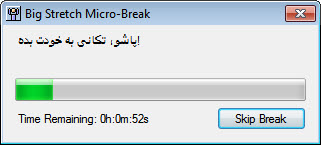
خودتو تکون بده !!

یکی از بدترین دشمنی‌هایی که آدم می‌تواند در حق خودش روا بدارد، نشستن طولانی پشت کامپیوتر است. غالبا وقتی با گودر و شبکه‌های اجتماعی سرگرم می‌شویم حساب دقیقه و ساعت از دستمان در می‌رود، می‌خواهیم با سرعت زیاد اسکرول کنیم و ناخوانده‌های گودرمان را صفر کنیم. وقتی به خود می‌آییم که دست و پایمان خواب رفته، غذایمان هضم نشده و عضلاتمان ضعیف و نحیف شده است.

معمولا بارها این توصیه را می‌خوانید و می‌شنوید که هر یک ربع، حتی اگر کار واجبی پای کامپیوتر دارید و یا اصلا اقتضای حرفه‌تان کار طولانی با کامپیوتر است، باید پاشوید، استراحتی به چشم‌ها بدهید و کمی نرمش کنید.

اما در مقام عمل هیچ کس این نکات را رعایت نمی‌کند. چاره کار استفاده از برنامه‌هایی است که در فواصل زمانی تعریف شده به شما هشدار می‌دهند که برخیزید و به خود آیید!

یکی از ساده‌ترین و کاراترین این برنامه‌های Big Stretch که ۴۵۰ کیلوبایت بیشتر حجم ندارد.

بعد از دانلود برنامه می‌توانید فواصل زمانی که دوست دارید به شما هشدار داده شود، تعیین کنید. حتی می‌توانید پیامی را که روی صفحه ظاهر می‌شود، خودتان بنویسید!

با کمک گوگل، پدر و مادرتان را با فناوری آشنا کنید

گوگل به تازگی سایت TeachParentsTech.org را راه انداخته است که با استفاده از آن هر کس می‌تواند برای پدر و مادرس ویدئوهای آموزشی در مورد فناوری بفرستد.

سایت می‌کوشد که چیزهای ساده‌ای را در زمینه‌های مختلف برای آدم‌های ناآشنا با فناوری روز، در قالب ویدئوهای کوتاهی توضیح بدهد: کپی پیست کردن، تعویض کاغذدیواری دسکتاپ، بوک‌مارک کردن صفحات اینترنتی،‌ وبلاگ نوشتن، ایمیل زدن، چت کردن، به اشتراک گذاشتن عکس‌ها و ویدئوها، جستجو کردن و …

سایت، ایده خوبی دارد، البته طبق معمول برای ما اصلا قابل استفاده نیست، از مسئله زبان که صرف‌نظر کنیم، سایت پذیرای آی‌پی‌های ایرانی نیست، ویدئوهایش را هم که روی یوتیوب هستند، از طرف ما غیرقابل دسترسی هستند.

رک و تجهیزات آن

و این هم یه مطلب نسبتا کامل راجع به انواع رک و تجهیزات آن.
ادامه نوشته

تعریف هاب و سوئیچ

در این پست به بررسی هاب و انواع آن و همینطور سوئیچ و مشخصات اون می پردازیم.

برای مشاهده ی این توضیحات به ادامه ی مطالب توجه کنید.

گرچه قبلا هم به این موضوع پرداخته بودیم ولی خوندن این مطلب هم خالی از لطف نیست :دی

ادامه نوشته

آموزش تصویری نصب کیستون شبکه


ابزار لازم نصب کیستون شبکه

سایز کندن روکش سیم

گرد بر

گرد بر

چیدن اضافات کابل

جانمایی سیمها در کیستون

نمای کلی کابل نصب شده در کیستون

پانچ کردن سیمها

کیستون کامل

پچ پنل چیست ؟ PatchPanel

Patch Panel و Patch cord

یکبار با یکی از دوستان صحبت میکردیم که متوجه شدیم مفهوم پچ پنل و پج کورد برای ایشان به دلیل شباهت اسامی که دارند ایجاد ابهام کرده به همین دلیل در این پست ابتدا راجع به پچ کورد یه توضیح مختصری رو میدم و بعد میرم سراغ پچ پنل.


ادامه نوشته

معرفي تجهيزات شبكه 1

در این پست مطالبی از فهرست زیر رو برای شما عزیزات تهیه کردم که میتونید درادامه ی مطالب توضیحات مربوطه رو مطالعه کنید.

کارت شبکه (Lan Card)

هاب سوئیچ شبکه (switch)
 
سوئیچ های مدیریتی (Managable Switch)
 
ماژول سوئیچ
 
کی وی ام سوئیچ (KVM)
 
پرینت سرور   (Print Server)
 
اینترنت سرور
 
دوربین شبکه ، اینترنت (IP Camera)
 
روتر (Router)
ماژول روتر
 
کارت شبکه USB
 مدیا کانورتر فیبر نوری (Media Convertor)
 مالتی پورت

 
گیت وی VOIP
IP تلفنی

کارت شبکه وایرلس (wireless Lan card)
اکسس پوینت (Access Point)
بریج وایرلس
آنتن های داخل ساختمان
آنتن های Omni
آنتن های پارابولیک
آنتن های مسطح
آنتن های یاگی
فکس مودم های اینترنال
فکس مودم های سریال
فکس مودم های USB
قفل USB
هاب USB
لینک USB
آداپتور بلوتوس
مینی کیبورد
کابل USB A-B
مبدل USB به RS-232
اسپلایتر مونیتور
کانکتور شبکه Rj – 45
کانکتور تلفن Rj – 11
کاور کانکتور
کوپلر Rj- 45
پریز شبکه رو کار
فیس پلیت شبکه (Face Plate)
کیستون (Keystone)
بک باکس پریز (Back Box)

ادامه نوشته

مانیتور یا پرینتر ؛ مسئله این است !

وقتی میتوان پرینتر را با مانیتور تلفیق کرد اصلا چه لزومی دارد فضای میزمان را با قرار دادن یک پرینتر روی آن اشغال کنیم؟ بله درست شنیدید! گفتم پرینتر را با مانیتور تلفیق کنیم :) طرحی که امشب به شما معرفی میکنم در حقیقت اولین پرینتری است که قرار است معنای واقعی Print Screen را به شما نشان دهد. این گجت که توسط Byeong Min Choe طراحی شده قادر است برای شما به عنوان یک مانیتور ال ای دی ۲۷ اینچ فوق العاده عمل کند و در عین حال پرینتر را هم به کلی از فضای میز کارتان حذف کند. در پشت این مانیتور قسمتی برای قرار گیری کاغذ در نظر گرفته شده و عکس های پرینت گرفته شده هم از قسمت پایین آن خارج شده که مستقیما در دسترس کاربر قرار دارد. نکته ی دوست داشتنی دیگر این است که این مانیتور از یک صحفه ی لمسی خازنی بهره میگیرد که کاربری آن را بسیار آسان میکند.

افکت هایی که این مانیتور در هنگام پرینت گرفتن از آنها استفاده میکند واقعا دوست داشتنی است. افکت استفاده شده عملا این حس را در کاربر ایجاد میکند که تصویر واقعا در حال خارج شدن از مانیتور است. گرچه در مورد حداکثر سایز پرینت صحبتی نشده ولی با توجه به اندازه ی مانیتور و کاغذ هایی که در آن قرار گرفته به نظر میرسد که با آن میتوانید به چاپ پوستر های درست و حسابی بپردازید. به نظر من چنین طرحی واقعا ارزش عملی شدن دارد. در عین حال به نظر غیر ممکن هم نمی آید. خصوصا برای مانیتور هایی با سایز ۲۷ اینچ و بزرگتر، میتوان گفت که این طرح تقریبا عملی است. البته واضح است که تا تولید شدن آن راه زیادی مانده ولی اگر تولید شود بدون شک طرفداران بسیار زیادی پیدا خواهد کرد. “

[خبر تکمیلی] : این دستگاه فقط یک پرینتر ساده نیست که با مانیتور ترکیب شده باشد. شما با آن میتوانید به سادگی به اسکن تصاویر هم بپردازید. در عین حال با استفاده از واسط کاربری تمام لمسی آن میتوانید با دستهایتان هر نقطه ای از تصویر را که میخواهید برای پرینت انتخاب کرده و بلافاصله نسخه ی چاپ شده ی بخش مورد نظر را تحویل بگیرید.

معرفی جایگزین جدید برای فرمت تصویری jpeg

فرمت تصویری جدیدی به نام webp از سوی گوگل معرفی شد که به ادعای این شرکت به اندازه فایل کوچک تر برای اشتراک گذاری تصاویر کوچک منتهی می شود.
به گزارش خبرگزاری دانشجویان ایران، طبق اعلام گوگل، عکس ها و تصاویر دیگر 65 درصد از کل محتوایی را تشکیل می دهند که از طریق وب دسترس پذیرند و بنابراین کل ترافیک وب را تشکیل می دهند. این فایل ها با نوشته شدن به فرمت webp، فایل هایی را ایجاد می کنند که به طور متوسط 39 درصد کوچک تر از فرمت های دیگرند و زمان بارگذاری شدن در سرورهای ارائه کنندگان خدمات اینترنتی از جمله اپراتورهای تلفن همراه و مرورگرهای وب را کاهش می دهند. در حال حاضر، فایل های تصویری معمولا در فرمت jpeg هستند که استاندارد منتشر شده در سال 1992 است. jpeg یک استاندارد اتلاف کننده است؛ یعنی ممکن است وقتی یک تصویر نوشته یا بازنویسی می شود، خراب شود.

مقایسه jpeg & webp

راه اندازی سرور اختصاصی تورنت

مدتی است که به اشتراک گذاری فایل ها به یک اصل تبدیل شده و این روزها بیشتر مردم معمولا یک فلش دیسک با خود دارند تا در صورت مواجه شدن با یک فایل جالب، آن را کپی کنند.
با وجود اینترنت پرسرعت شاید دیگر نیازی نباشد داده ها را به صورت فیزیکی نصب کرد. در این مقاله قصد داریم از زیرساخت شبکه تورنت برای راه اندازی یک سیستم اشتراک فایل خودکار استفاده کنیم.
گام نخست، ایجاد یک رهگیر (tracker) برای شبکه تورنت است. در آغاز کار به اطلاعات مهمی نیاز داریم که ابتدا به آنها اشاره می کنیم:
1 نشانی آی پی خارجی (public ip) خود را باید بدانید. یک راه ساده برای فهمیدن این موضوع رفتن به وب سایت زیر است:
http://www.whatismyip.com
نشانی آی پی به فرمت xxx.xxx.xxx.xxx نمایش داده می شود، بنابراین بهتر است آن را کپی کنید. اگر از سرویس dns همچون dyndns.com استفاده می کنید، می توانید از نشانی dns خود به جای آدرس آی پی استفاده کنید.
2 یافتن پورتی که بتوان اتصالات را از آنجا دریافت کرد. برنامه utorrent را باز کرده و به گزینه options/preferences بروید. روی تب connections در سمت راست کلیک کنید.
جلوی محلی که نوشته شده
port used for incoming connections
عدد پورت خود را مشاهده می کنید. آن را کپی کنید. حال باید بررسی کنیم که آیا این پورت باز است یا نه. بگذارید میکروتورنت به کار خود ادامه دهد. به بخش utorrent port checker بروید و submit را بزنید. اگر همه چیز درست باشد، میکروتورنت تاییدیه ای به شما نشان می دهد. در غیر این صورت، باید به تنظیمات روتر خود مراجعه کرده و این پورت را برای سیستم خود باز کنید یا مقدار پورت را به یکی از مقادیر مجازی که پیشتر تعریف کرده اید، تغییر بدهید.
در نهایت باید رهگیر میکروتورنت را فعال کرد. در بخش preferences، روی تب advanced کلیک کنید. روی گزینه bt.enable-tracker کلیک کرده و مقدار آن را به true تغییر دهید. سپس پنجره را تایید کنید و میکروتورنت را یک بار ببندید و دوباره باز کنید تا تغییرات اعمال شود.
ایجاد رهگیر تورنت خصوصی
حالا که همه چیز مرتب شد باید یک تورنت خصوصی بسازیم. به بخش file/create new torrent بروید. در اینجا آدرس آی پی عمومی خود و پورتی که باز است را وارد کنید. اطلاعات رهگیر را باید به صورت زیر وارد کرد:
http://ipaddress:port/announce
http://localhost:port/announce
بخش localhost مرجعی بازگشتی است که میکروتورنت را متوجه می کند که کامپیوتر میزبان نیز یک رهگیر معتبر است. مطمئن باشید گزینه private torrent روشن نباشد. اگر این گزینه را روشن کنید، روش های pex و dht از کار می افتند. البته برای بهبود امنیت می توانید این کار را بکنید، ولی اگر فایل های تورنت خود را در محلی عمومی قرار ندهید، مشکلی پیش نمی آید.
برای بهبود امنیت بهتر است رمزگذاری را برای اتصالات خارجی فعال کنید. به مسیر options/preferences بروید و سپس گزینه bittorrent را انتخاب کنید.
حال کنار outgoing تیک گزینه forced را بزنید و گزینه allow incoming legacy connections را بردارید.
چند نکته
1 برای این که دیگران بتوانند فایل های شما را دریافت کنند، میکروتورنت باید حتما اجرا شود.
2 آدرس آی پی شما در زمان فرستادن فایل نباید تغییر کند، اما اگر dns داشته باشید، مشکلی به وجود نخواهد آمد.
3 پورت را در زمان ارسال نباید تغییر داد. اگر رمزبندی را فعال کرده باشید، هر کس بخواهد از رهگیر شما استفاده کند هم باید رمزبندی را فعال کرده باشد.
4 میکروتورنت برای تغذیه تعداد زیاد اتصالات مناسب نیست، اما تا چند 10 نفر را می تواند پشتیبانی کند و هیچ مشکلی نداشته باشد. می توانید از این طریق فایل ها را با دوستانتان به اشتراک بگذارید و حریم خصوصی خود را با استفاده از رهگیرهای عمومی به خطر نیندازید. میکروتورنت در همه سیستم های عامل مطرح امروزی کار می کند.
سیستم خودکار دریافت و اشتراک
میکروتورنت جزو معدود برنامه های تورنتی است که از قابلیت مشاهده و دریافت مستقیم تورنت ها از فیدهای rss پشتیبانی می کند. سایت هایی همچون mininova، تورنت های خود را به صورت rss نیز منتشر می کنند. از این رو می توان از چنین ترفندی استفاده کرد و دریافت فایل های تورنت را به صورت کاملا خودکار درآورد.
برای افزودن یک فید تورنتی باید فهرست شاخه ها را فعال کنید. در صورتی که ستون سمت چپ وجود ندارد، کلید f7 را بزنید. در نوار ابزار، گزینهadd rss را انتخاب کرده یا روی all feeds کلیک راست کنید و گزینه add rss feed را بزنید. حالا آدرس rss فید مورد نظرتان را در باکس بگذارید و اگر می خواهید نام خاصی به آن بدهید، گزینه custom alias را برای آن انتخاب کنید.
توجه داشته باشید که rss downloader اگر در حال دریافت نباشد، هیچ منبع یا شبکه ای مصرف نمی کند. برخی از فیدهای rss را نمی توان در میکروتورنت استفاده کرد، زیرا در rss خود فایل تورنت را قرار نداده اند.
برای غیرفعال کردن یک فید بهتر است روی فید مورد نظر کلیک راست کنید و گزینه disable feed را انتخاب کنید. برای فعال سازی دوباره نیز کافی است همین مسیر را تکرار کنید و enable feed را بزنید.
برای مشاهده فیدهای موجود در rss کافی است روی آن کلیک کنید. روی هر کدام از مدخل ها اگر دوبار کلیک کنید، آن تورنت دانلود را آغاز می کند. برای دریافت خودکار همه تورنت های یک فید می توانید با کلیک راست روی فید و سپس گزینه edit feed گزینه automatically download items published in feed را انتخاب کنید. از این پس، به محض ارسال هر تورنتی در رهگیر، جزو نخستین کسانی خواهید بود که آن را دریافت می کنید.
اگر بخواهید می توانید برای تورنت ها، فیلترهای مختلفی تعریف کنید. مثلا اگر در تورنتی عنوان hdtv وجود داشت، آن را دریافت کند و چنانچه عبارت ts وجود داشت، دریافت نشود. فقط حواستان باشد اگر می خواهید فایل های دنباله دار را دریافت کنید، هیچ وقت شماره ترتیبی آن را در فیلتر قرار ندهید، چرا که فیلتر از کار می افتد.
مثلا بیایید فرض کنیم می خواهید فایل های ویدئویی را از این پس به صورت خودکار بگیرید و نمی خواهید ac3 یا h.264 باشند. برای این کار بهتر است در بخش: not عبارت زیر را بنویسید:
*ac3*|*h*264|*x*264*
میکروتورنت به صورت پیش فرض همه فایل ها را به شاخه my documents\downloads می فرستد. می توان برای فیلتر، یک فولدر جداگانه نیز تعریف کرد که در بخش directories تنظیمات میکروتورنت می توانید آن را تغییر دهید.
گزینه don’t start download automatically باعث می شود تورنت به فهرست شما اضافه شده، اما دریافت نشود و به صورت دستی فعال می شود.
همچنین می توانید برای میکروتورنت تعیین کنید که بین یک دریافت تا دریافت بعدی چقدر فاصله بیفتد. مثلا اگر 2 روز را تنظیم کنید، این فیلتر هر 2 روز یکبار روشن می شود و در صورت وجود فایل جدید مناسب با فیلتر، آن را به فهرست دانلود اضافه می کند.
حالا می توانید با یک حرکت ترکیبی، دو روش گفته شده را با هم ترکیب کرده و یک سیستم اشتراک فایل مبتنی برابر ایجاد کنید، با این تفاوت که حداقل به یک سرور نیاز دارید. از ویژگی های خوب سرویس این است که پهنای باند مصرفی میان دوستان تقسیم می شود و سرعت دریافت کننده ها بالاتر می رود.
برای شروع کافی است رهگیر تورنتی بسازید که فایل های خود را به صورت rss نشان دهد (که استفاده از بلاگ برای این کار بسیار ساده است). سپس تنظیمات دریافت خودکار ایجاد فایل های جدید را در سیستم های دوستان تان فعال کنید تا به محض این که یک تورنت در رهگیر قرار گرفت، دریافت و اشتراک فایل در سیستم های دوستان آغاز شود.