نتایج کارشناسی ارشد89
نتایج کارشناسی ارشد 89 بالاخره اعلام شد
از ساعت 8 در صدد این هستیم که نتیجه رو ببینیم
+ نوشته شده در شنبه ۱۳۸۹/۰۳/۰۱ ساعت توسط بيتا
|
از ساعت 8 در صدد این هستیم که نتیجه رو ببینیم
| پیشوندهای استاندارد | پیشوند دودویی | |||
|---|---|---|---|---|
| نام (نماد) |
مقدار |
استاندارد بینالمللی |
نام (نماد) |
ارزش |
| کیلوبایت (kB) | ۲۱۰ | ۱۰۳ | کیبیبایت (KiB) | ۲۱۰ |
| مگابایت (MB) | ۲۲۰ | ۱۰۶ | مبیبایت (MiB) | ۲۲۰ |
| گیگابایت (GB) | ۲۳۰ | ۱۰۹ | گیبیبایت (GiB) | ۲۳۰ |
| ترابایت (TB) | ۲۴۰ | ۱۰۱۲ | تبیبایت (TiB) | ۲۴۰ |
| پتابایت (PB) | ۲۵۰ | ۱۰۱۵ | پبیبایت (PiB) | ۲۵۰ |
| اکزابایت (EB) | ۲۶۰ | ۱۰۱۸ | اکزبیبایت (EiB) | ۲۶۰ |
| زتابایت (ZB) | ۲۷۰ | ۱۰۲۱ | زبیبایت (ZiB) | ۲۷۰ |
| یوتابایت (YB) | ۲۸۰ | ۱۰۲۴ | یوبیبایت (YiB) | ۲۸۰ |
این چهار تا از مهم ترین هاش بودن البته شرکت های زیادی هستن که خمیر تولید میکنن محصولات Zerotherm که در بازار پیدا میشه. خمیری که همراه TT 120 هست هم خمیر خوبیه و جوایز زیادی گرفته. خمير سيليكون بايد هر 1 تا 2 سال تبديل بشه (خيلي ظلم بشه 3 سال)، نظر شما چيه؟ خب درسته، كار از محكم كاري عيب نميكنه و اگر هر 5 يا 6 ماه تبديل بشه (با توجه به قيمت كم و تعويض آسان) بهتره. فقط دوستان فكرتون باشه كه جو نگيره و ماهي يه بار و يا 2 ماه يه بار خمير را عوض نكنيد كه آفتابه خرج لحيم ميشه!


اطلاعات در کامپیوتر به صورت دیجیتال و در مانیتورهای معمولی به صورت آنالوگ می باشند. یکی از کارهای کارت گرافیک تبدیل داده های دیجیتالی تصویر به داده های آنالوگ تصویری برای مانیتور میباشد.
در این تبدیل تا حدودی کیفیت تصاویر افت پیدا میکند.
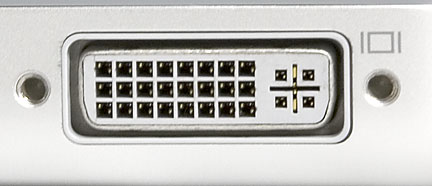
برای جلوگیری از این افت کیفیت شما میتوانید از خروجی های DVI که خروجی دیجیتال تصویری هستند استفاده کنید. به شرطی که مانیتور شما هم دارای ورودی تصویر دیجیتال باشد.به این شکل شما هیچگونه افت کیفیت تصویر نخواهید داشت.
شایان ذکر است که مانیتورهای دیجیتال دارای شفافیت بالاتری نسبت به مانیتورهای معمولی دارند علاوه بر اینکه قیمت آنها نیز بالاتر می باشداين دو درگاه معرف دو نوع ورودي سيگنال براي مانيتور هستند. درگاه D-SUB سيگنالها را به صورت آنالوگ منتقل مي نمايد در صورتيكه درگاه DVI به صورت ديجيتال بوده و سبب افزايش كيفيت تصوير مي گردد. DVI در مانيتورهاي LCD مورد استفاده قرار ميگیرد.

فکرشو بکنید وقتی دیدم که باید 10روز و 10 ساعت منتظر کپی شدن یک فایل بشینم چه حسی پیدا کردم__:دی
گفتم شماهم ببینید و کمی دل شاد بشین :پی
به نقل از ترفندستان
امروز میخوام به یکی دیگه از مشکلاتی که بهش برخوردم بپردازم
نمی دونم تا بحال شده که ویندوز بالا نیاد و موقع نصب هم با Error زیر مواجه شده باشین..
file setup.sys could not be loaded. the error code is 7
این error سرمنشا سخت افزاری داره و باید به بررسی سخت افزار سیستم بپردازینولی عمده ی دلیل مشاهده ی این error قشنگ مشکل Ram و یا ماژول Ram هستش
ولی ماکروسافت پیشنهاد میکنه بعد از رویت این مشکل اول کلیه کارت هایی که به اسلات PCI مادر بورد نصب هست رو جدا کنید و یکبار ریست کنید اگر مشکل برطرف شد یعنی یکی از این اسلات ها و یا کارت هایی که به آن متصل است مشکل اصلی شما خواهد بود و باید به نصب مجدد کارت مربوطه بپردازین یا از اسلات مربوطه صرف نظر کنید.
ولی اگر بعد از جدا سازی کلیه PCI ها باز این مشکل به راه بود (مثل مورد که من باهاش مواجه بودم و 2 ساعت وقتم رو گرفت  ) باید به بررسی Ram و ماژول مربوطه بپردازین..ولی پیشنهاد میکنم اول برین سراغ رم
  و با یه رم سالم دیگه جایگزین کنید...
بعد از ریست کردن خواهید دید که به راحتی مشکل برطرف شده البته اگه قبل از تست رم جدید میتونید از ماژول های دیگه رم استفاده کنید و اون ها رو هم چک کنید شاید این ماژولی که الان رم در اون قرار گرفته مشکل داشته
و اگه این کار رو انجام میدین شاید با یک بار ریست کردن جواب نگیرین پس ناامید نشین و چندین بار ریست کنید...
ولی آخرش بازم میرسین به حرف من و میرین یه رم جدید کار میذارین 
امیدوارم تجربه ی این بار هم کارساز بوده باشه
موفق باشید
این هم لینک های مربوطه جهت مطالعه ی بیشتر ...
http://en.kioskea.net/forum/affich-67746-error-7-with-xp-installation
http://support.microsoft.com/kb/330181
http://support.microsoft.com/kb/810091
البته فراموش کردم به بگم معمولا این error زمانی رخ میده که شما سی دی ویندوزتون رو گذاشتین و مرتب دارین سعی و تلاش میکنید که یه ویندوز ترو تمیز و به روز رو روی سیستم نصب کنید .. ولی قبل از اون امکان داره با این error هم مواجه شده باشین system32\drivers\fastfat.sys که مطمئنا راهکاری مشابه به بالا کارساز خواهد بود...
به هر حال موفق باشین
اگه سوالی بود یا error ی بود که نیاز به رفع شدن داشت به من بگین شاید کمکی از دستم بر بیاد

این یک شکار لحظه ای از زیباترین اتفاق خداوندی است ... دیشب تگرگ و باروون زیبایی بود..نفس کشیدیم::
بارووونو دوست دارم..وقتی میباره انگار رحمت خدا میریزه روی سرم..گرچه گاهی غم هم میاره ...
از gpedit.msc خیلی خوشم میاد..منو یاد وین سرور میندازه..حتما بعدا بیشتر بهش میپردازم
پس از باز شدن پنجره Command Prompt، عبارت wmic را تایپ کنید و Enter بزنید.
بار اول که این عمل را انجام میدهید چند ثانیه باید منتظر نصب این سرویس کوچک باشید.
اکنون دستور زیر را عیناً وارد کنید و مجدد Enter بزنید:منبع: ترفندستان
با کلیک بر روی آیکون سطل آشغال، آیدی tarfandestan که ID ما است، از لیست دوستان persia حذف میشود.
مثل یه جور ناپدید شدن میمووونه...میشه از لیست همه ی افراد پاک پاک شد :دی
یک متخصص پوست گفت: افرادی که ناگزیرند ساعتهای طولانی روبهروی رایانه بنشینند، باید از ضدآفتاب استفاده کنند.
دکتر محمد گلشنی در گفتوگو با ایرنا گفت: اشعههای ناشی از رایانه
میتواند سبب ایجاد یا پررنگ شدن لکهای صورت فردی شود که ساعتهای طولانی
از روز را با رایانه کار میکند.
وی افزود: اشعه ماوراء بنفش به ویژه نوع (A) که از رایانه خارج میشود،
میتواند سبب ایجاد لکهای بیشتری در صورت فرد در معرض اشعههای مانیتور
شود. این پزشک متخصص تاکید کرد مردم باید از مانیتورهایی استفاده کنند که
استاندارد بوده و دارای اشعه کمتری باشد.
به دلیل وجود میدان الکتریکی چند هزار ولتی در داخل لامپ تصویر، روشنایی
که الکترونها حین عبور از فاصله بین کاتد و صفحه موزائیکی کسب میکنند
باعث میشود انرژی آزاد شده، سبب تابش درصد قابل توجهی اشعه ایکس و اشعه
ماوراءبنفش شود که الزاما باید با تدابیر تکنیکی در حین طراحی لامپ تصویر
از نفوذ آنها به سطح خارجی و رسیدن به بدن کاربر رایانه جلوگیری کرد. در
عمل این کار دارای هزینه زیادی است و باعث گرانی قیمت لامپ تصویر مانیتور
میگردد، در نتیجه برخی کارخانههای سازنده برای رقابت با ارایه ارقام
غیرواقعی، میزان تابشهای زیان آور را حداقل جلوه میدهند.
کارشناسان توصیه میکنند کاربران در استفاده از رایانه به تمامی نکات
ایمنی توجه داشته باشند ولی شرط احتیاط آن است که به طور کلی هنگام کار
طولانی مدت با مانیتورها از کرمهای ضدآفتاب استفاده کنند.
رییس مرکز تحقیقات اپتیک و لنز ایران گفت: افراد به هنگام کار با رایانه باید در فواصل زمانی کوتاه و لحظه ای پلک زدن را تکرار کنند تا دچار خستگی و خشکی چشم نشوند.
دکتر “پرویز زرین بخش” جراح و متخصص بیماری های چشمی روز چهارشنبه در
گفت و گو با خبرنگار علمی ایرنا گفت: افراد به هنگام کار با کامپیوتر به
طور ناخودآگاه با حالت خیرگی، به صفحه نمایشگر رایانه نگاه می کنند که این
امر علاوه بر خستگی، باعث خشکی چشم خواهد شد.
وی گفت: علامت اصلی خشکی چشم به صورت احساس خراش یا وجود جسم خارجی در چشم است که معمولا همراه با سوزش و قرمزی چشم بروز می کند.
وی با بیان اینکه پس از چند ساعت کار با رایانه به خود استراحت دهید و
براى مدتى به نقطه ای دور نگاه کنید گفت: معمولاً افرادی که براى مدت
طولانى پشت رایانه مى نشینند تحرک کمی دارند و براى مدتى طولانی بدن و چشم
هایشان بى حرکت مى ماند که همین موجب خستگى در آنها مى شود.
رییس مرکز تحقیقات اپتیک و لنز ایران با بیان اینکه پلک زدن باعث خیس شدن
چشم و جلوگیری از خشکى چشم مى شود گفت: پلک زدن سازوکاری غیر ارادی است که
فرد بطور ناخودآگاه انجام می دهند و این حرکات متناوب پلک همراه با اشک
چشم، سطح قرنیه را تمیز و شفاف و مرطوب نگه میدارد.
زرین بخش گفت: علاوه بر این گرد و غبار روی صفحه نمایشگر باعث پراکندگی
نور در سطح صفحه می شود و وضوح تصاویر را کم می کند که این امر، باعث مبهم
شدن تصاویر و در نتیجه خستگی و گیجی کاربر می شود.
این متخصص چشم اضافه کرد: پراکندگی نور در سطح نمایشگر باعث می شود کاربر
برای پرهیز از بازتاب نوری، بطور مدام حالت های نگاه کردن و یا نشستن خود
را تغییر دهد.
رییس مرکز تحقیقات اپتیک و لنز ایران، با اشاره به اینکه عواملی که کیفیت
تصویر را کاهش می دهد ضمن اینکه دید را مشکل می کند، باعث خستگی چشم و
سردرد می شود، گفت: یکی از مهمترین این عوامل گرد و غبار روی صفحه نمایشگر
است که وضوح تصاویر را کاهش می دهد.
وی اضافه کرد: صفحه نمایشگر بهتر است در فواصل زمانی مشخصی به طور منظم تمیز و گرد و غبار آن زوده شود.
یک متخصص چشم اظهار کرد: مشکلات دید ناشی از استفاده طولانی مدت از رایانه حالتی موقتی است که عوارض آن شامل سردرد، تاری دید، خشکی و خستگی چشم را به دنبال دارد.
دکتر ابوالقاسم رستگاری در گفتوگو با ایسنا، گفت: مشکلات دید ناشی از استفاده طولانی مدت و بیوقفه از کامپیوتر حالتی موقت است که عوارض آن شامل سر درد، تاری دید، خشکی و خستگی چشم، قرمزی و سوزش چشم، تحریک پذیری و حساسیت به نور و گاها دوربینی را به وجود میآورد.
وی در ادامه اظهار کرد: علاوه بر این، استفاده طولانی مدت از کامپیوتر میتواند باعث گردن درد، درد شانهها و درد پشت نیز بشود.
دکتر رستگاری افزود: شرایط فوق با عدم نور پردازی مناسب شامل نور بالای سر و یا در اطراف و شرایط خاص سرد کنندهها و گرم کنندهها در اثر وزش هوا متغیر است که تمام این شرایط موقتی است و نمیتواند دائمی باشد.
وی اظهار کرد: علت بروز مشکلات ناشی از استفاده از کامپیوتر کاهش پلک زدن است که در افراد به طور طبیعی ۲۰ تا ۱۶ مورد در دقیقه است که به ۸ تا ۶ مورد کاهش پیدا میکند که همین خود عامل خشکی چشم میشود.
دکتر رستگاری ادامه داد: این شرایط در کسانی که دامنه سنی نزدیک به ۶۰ سال داشته باشند به دلیل شروع پیر چشمی شدیدتر است.
وی همچنین یادآور شد: گزارشها نشان میدهد تا حدود ۷۰ درصد مشکلات چشمی مربوط به استفاده کنندگان از کامپیوتر است.
رستگاری همچنین ادامه داد: این شرایط به خصوص در کودکان چه درخانه و یا مدرسه چنانچه به طور طولانی مدت از آن استفاده کنند ممکن است باعث اختلال در تکامل بینایی طبیعی شود.
وی افزود: بهعلاوه درصورتی که کودکان بیش از دو ساعت کاربری با کامپیوتر داشته باشند موجب ظهور علائم فوق در آنها میشود.
وی گفت: این مشکلات میتواند با به کارگیری ارگونومی صحیح شامل استفاده از مانیتورهای استاندارد، اندازه مناسب صفحات کامپیوتر، نشستن و فاصله مناسب و شرایط خاص نگاه (زاویه نگاه) به صفحه کامپیوتر به طوریکه ۲۰-۱۰ درجه پایین تر از چشم باشد و فاصله حدود ۳۰-۲۵ سانتیمتر رعایت شود، کاهش یابد.
دکتر رستگاری، نکاتی مانند نور صفحه کامپیوتر و رنگ آن، قرار گرفتن آن در روبه روی پنجره اتاق، شرایط گرمایش و سرمایش اتاق کار، نوع میز و صندلی مورد استفاده، صفحههای کم رنگ در نور شدید، توقف استفاده از کامپیوتر و پلک زدن را جهت کاهش خستگی چشم و همچنین در بعضی از موارد خاص استفاده از اشک مصنوعی نیز موثر عنوان کرد.
این متخصص چشم در پایان به ایسنا گفت: چنانچه شرایط مناسب جهت استفاده از کامپیوتر به کار گرفته شود اما مشکلات چشمی همچنان ادامه داشته باشد باید احتمال اختلالات انکساری اصلاح نشده، نزدیک بینی، آستیگمات، دوربینی، پیر چشمی و بیماریهای زمینهای چشم را مورد توجه قرار داد. همچنین باید به عفونتهای پلک، وضعیت سیستم اشکی چشم، آب مروارید، آب سیاه، انحرافهای نهفته چشم و مشکلات فراوان دیگر توجه کرد
پی نوشت:: ما هم از این راه چندماهی است عینک مخصوص استفاده بیش از حد از کامپیوتر گرفتیم و مدتی هم دچار گردن درد های شدید شدیم..پس این توصیه ها رو جدی بگیرید..
سلام دوستان همیشه همراه
مدت ها بود که به مقوله ی هک و ویروس علاقه داشتم
یه مدتی هم یه تحقیقاتی روی ویروس نویسی کردم ولی بعد مسائل جانبی دیگه رخ دادو ما ناکام موندیم...
و الان
باید بگم
متاسفانه یکی از وبلاگ هایی رو که خیلی دوستش داشتم و حتی روزی 2-3 بار آپ میکردم هک کردن...خیلی متاسف شدم که چرا زودتر سراغ هک نرفتم.. و الان حتی فرصتش هم نیست...
اینجاست که شاعر میگه
پشیمانم..پشیمانم .. پشیــــمانــــــــم
در زیر به برخی از ویژگی های این ویروس اشاره می کنیم :
۱ . Folder Options را حذف می کند !
۲ . Registry Tools را قفل می کند !
۳ . Task Manager نمی تواند فایل های مربوط به این ویروس را End کند !
۴ . پس از اجرا شدن ، محتویات My Documents را نمایش می دهد !
۵ . اگر در کادر محاوره ای Run عبارت CMD ، Regedit ، msconfig ، Regedt32 را تایپ کنید ، سیستم بلافاصله Restart می شود !
۶ . اگر روی گزینه ی Log Off یا Turn Off Computer کلیک کنید ، سیستم Restart می شود !
۷ . آیکون این ویروس شبیه آیکون یه پوشه است !
همانطور که می دانید فایل های lsass.exe ، winlogon.exe و services.exe از فایل های سیستمی بوده و همیشه در حال اجرا هستند …
اگر شما برنامه ی Process Master را اجرا کنید ، می بینید که این فایل ها در پوشه ی System32 قرار دارند .
اما اگر ویروس BronTok.A روی سیستم شما نصب باشد ، خواهید دید که سه تا فایل دیگر با همین نام ها در حال اجرا هستند !!
یعنی دو تا winlogon.exe ، دو تا lsass.exe و دو تا services.exe !
اما به راحتی میشود فهمید که کدام ویروسند و کدام فایل اصلی ویندوز …
آن سه تا فایلی که مربوط به ویروس میشوند ، در پوشه ای غیر از System32 قرار دارند .
مسیر دقیقشان میشود :
C:\Documents and Settings\User\Local Settings\Application Data
C نام همان درایویست که ویندوز در آن نصب گردیده و User نام کاربری است که ویروس در آن اجرا شده …
بعد از اینکه با نرم افزار Process Master متوجه شدید که کدام ویروسند ، باید آن ها رو Kill process کنید .
اگر احیانا فایل های دیگری با نام های inetinfo.exe ، csrss.exe و smss.exe نیز در حال اجرا بودند آنها را هم Kill process کنید .البته به شرطی که مسیرشان غیر از
System32 باشد …
حالا وقت آن است که از نرم افزار Kill BronTok.A استفاده کنید .
پس از اینکه نرم افزار Kill BronTok.A کارش تمام شد ، آن را ببندید و به منوی Start برید و روی گزینه ی Search کلیک کنید .
در سمت چپ روی گزینه ی All files and folders کلیک کنید .
در فیلد All or part of the file name عبارت Empty.pif را تایپ کنید و از
روی کیبرد کلید Enter را فشار دهید .اکنون تمام فایل های پیدا شده را پاک
کنید .
دوباره در فیلد مذکور عبارت زیر را تایپ کنید و از روی کیبرد کلید Enter را فشار دهید .
scr،*.exe.*
اکنون از بین فایل های پیدا شده ، هر فایلی که آیکونش شبیه آیکون پوشه بود رو پاک کنید .
مجددا در فیلد All or part of the file name عبارت زیر را تایپ کنید و از روی کیبرد کلید Enter را فشار دهید .
job.*
تمام فایل های پیدا شده را پاک کنید .
باز هم در فیلد فوق الذکر عبارت Bron را تایپ کنید و از روی کیبرد کلید Enter را فشار دهید .
اکنون تمام فایل ها و پوشه های پیدا شده را پاک کنید .
اکنون کامپیوترتان را Restart کنید .
این ویروس ها تغییراتی که روی فایل یا رکورد های راه اندازی
انجام می دهند،مخفی می کنند. بدین ترتیب که سیستم عالم را وادار به خواندن
فایل ها کرده تغییراتی روی آن ها به وجود می آورند که طبیعی به نظر رسند و
سپس آن ها را نمایش می دهند . در نتیجه کاربر متوجه تغییری نمی شود . بدین
ترتیب برنامه ویروس یاب نیز تا حدی فریب می خورد .
ویروس برای محافظت خود در برابر ویروس یاب در هنگام جستجو باید درون حافظه قرار گیرد .
اولین ویروس ثبت شده از این نوع ،Brain می باشد که یک ویروس تحت Dos است . این ویروس اعمال خروجی و ورودی Dos را کنترل کرده و هر بار که تقاضایی مطرح می شود آن را به ناحیه ای از دیسک که قبلا boot سالم را در آنجا ذخیره کرده است هدایت می کند . از دیدگاه برنامه نویسی ، ویروس وقفه شمار ۲۱H از Dos را تسخیر کرده و نتایج فرامین Dos را به ناحیه دلخواه خود معطوف می کند .
ویروس های کند
شناسایی این ویروس ها نیز سخت است ،زیرا آن ها فایل های مورد استفاده سیستم عامل را آلوده می کنند . به عبارت دیگر یک ویروس کند ، تنها فایلی که در حال حاضر مورد استفاده کاربر است را آلوده می سازد . به عنوان مثال ، یک ویروس کند ممکن است فقط ناحیه boot یک فلاپی را در حین اجرای فرمان هایی نظیر FORMAT یا SYS آلوده سازد . یکی از متداول ترین این ویروس ها Darth-Vader می باشد که فقط فایل هایی از نوع COM را آن هم در هنگام نوشتن آنها توسط سیستم عامل آلوده می سازد
ویروس های پس رو
یک ویروس پس رو با حمله مستقیم به ویروس یاب سعی می کند از عملیات
جستجو برای آشکار شدن خود عبور کند . حرفه ای ها از ویروس پس رو به عنوان
ضد ویروس یاب یاد می کنند .
ساخت چنین ویروسی مشکل نیست . زیرا طراحان ویروس تقریبا به نام ویروس یاب
های موجود در بازار دسترسی دارند . تنها کاری که باید انجام گیرد این است
که کلیه ی توانایی ها و ویژگی ها ی ویروس یاب مورد بررسی قرار گرفته و با
یافتن نقطه ی ضعف آن عمل نوشتن ویروس آغاز می شود .
متداول ترین روش عملکرد یک ویروس پس رو این است که فایل داده موجود در
برنامه ضد ویروس را مورد باز بینی قرار داده و با ذخیره کردن امضای ویروس
آن فایل را پاک می کند . بدین ترتیب ویروس یاب قادر به شناسایی آن نوع
ویروس خاص نیست.
ویروس های چند بخشی
این ویروس ها هم فایل های اجرایی و هم سکتور های راه انداز را آلوده می
سازند . عنوان چند بخشی برای این ویروس ها به خاطر توا نایی آلوده سازی به
روش های متعدد می باشد . وقتی یک برنامه آلوده به چنین ویروسی را اجرا می
کنید ، سکتور راه انداز دیسک سخت کامپیوتر آلوده شده و بدین ترتیب با هر
بار اجرای یک برنامه آلودگی گسترش پیدا می کند .
یکی از مشهورترین ویروس های این گروه ، ویروس One-Half می باشد . در شکل ۷-۱۴ نحوه عملکرد این ویروس را مشاهده می کنید .
ویروس های زره پوش
ویروس های زره پوش خود را با قطعه برنامه ای مسلح می کنند که به واسطه عمل رد یابی ، شناسایی و تخریب بدنه ویروس مشکل می شود . ویروس زره پوش ممکن است با استفاده از “کد پوششی ” که حواس نظاره گر را از بدنه ویروس پرت می کند خود را استتار نماید . یکی از مشهورترین این ویروس ها ویروس وال می باشد .
ویروس های بدل
ویروس های بدل با ایجاد یک نسخه دیگر از یک فایل اجرایی فعالیت می کنند
. به عنوان مثال یک ویروس بدل ، ممکن خود را با عنوان winword.com ذخیره
کند . بدین ترتیب با هر بار اجرای winword .exe سیستم عامل ابتدا به سراغ
winword .com رفته و با اجرای ویروس سیستم را آلوده کند .
ویروس های Phage
آخرین گروه از ویروس ها ، ویروس های Phage هستند که برنامه ها یا پایگاه داده ها را به شکلی غیر مجاز تخریب کرده و تغییر می دهند . حرفه ای ها این دسته از ویروس ها را پس از ویروس پزشکی Phage انتخاب کرده اند . در چنین ویروسی یک سلول آلوده با کد ژنتیک آن تعویض می شود (در پزشکی ) به طور مشابه ویروس Phage در کامپیوتر یک برنامه اجرایی را با بدنه خود عوض می کند.
روش آلوده سازی سیستم
مکان هایی که ویروس از آنجا وارد سیستم شما می شود متنوع می باشند .
این مکان ها اگر یک فایل آلوده روی فلاپی ،یا یک email یا download کردن
یک فایل آلوده از اینترنت باشد ، نتیجه یکسان است و به آلودگی سیستم می
انجامد (شکل ۸-۱۴ ).
پس از آلوده شدن سرویس دهنده هر کاربری که برنامه های آلوده را اجرا کند
باعث آلودگی درایو ها و فایل های ناحیه ی خود می شود. سرویس دهنده مکانی
مناسب برای تکثیر ویروس ها هستند ، زیرا بسیاری از برنامه ها و فایل های
راه انداز در آنجا قرار می گیرند.
شبکه های نقطه به نقطه حتی از شبکه های اینترنتی نیز سریع تر آلوده می
شوند . زیرا ، ساختار امنیتی موجود در این شبکه ها بسیار پایین تر از
الگوهای دیگر است.علاوه براین به خاطر معماری شبکه های نقطه به نقطه ،
ویروس ها به راحتی در طول شبکه جریان پیدا می کنند .
ویروس های ماکرویی
در حال حاضر، رشد این دسته از ویروس ها نسبت به سایر ویروس ها بسیار
چشمگیر است . این ویروس ها علاوه بر کامپیوتر های شخصی روی هر شبکه ای
قابل رشد و توسعه می باشند . بزرگترین خطر ویروس های ماکرویی عدم وابستگی
آن ها به سخت افزار و سیستم عامل می باشد . علاوه بر این،ویروس ماکرویی به
فایل های اجرایی کاری ندارد بلکه مستقیما به داده ها حمله می کند .
تنوع و گونه های ویروس ماکرویی به شدت در حال افزایش هستند.در اکتبر سال ۱۹۹۶ تنها ۱۰۰ ویروس ثبت شده از این نوع شناسایی شدند.
در ماه مه ۱۹۹۷ تعداد آن ها به ۷۰۰ عدد رسید و اکنون این رقم اصلا قابل
مقایسه با قبل نیست .این ویروس ها با یک زبان داخلی (۱) و در درون برنامه
های کاربردی نوشته می شوند . نمونه هایی از این برنامه عبارتند از :برنامه
های حروفچینی ،صفحه ی گسترده و گرافیکی نویسندگان ویروس برای آلوده سازی
فایل هایی که توسط این نوع برنامه ها ایجاد می شوند ،ماکروها را طراحی می
کنند .بدین ترتیب با مبادله ی فایل های آلوده ی دیگر کامپیوتر ها نیز
آلوده خواهند شد .اکثر اوقات ،ماکروها طوری فایل ها را پاک می کنند که غیر
قابل بازگشت باشد.هر سیستمی که قادر به خواندن این نوع فایل های آلوده
باشد مورد تهاجم این ویروس خواهد بود (شکل۱۴-۱۰).
زبان داخلی برنامه ها ، غالبا از قدرت های زیادی برخوردار است و می تواند
اعمالی نظیر حذف و تغییر نام فایل ها و شاخه ها را انجام دهد.همچنین می
تواند محتویات یک فایل را عوض کند . بسیاری از ویروس های ماکرویی با
استفاده از Word basic و Visual Basic for Application (2) نوشته می شوند
. یک ویروس ماکرویی نوشته شده در VBA قادر به آلوده سازی یک فایل Excle یک
پایگاه داده Access با یک طرح PowerPoint می باشد .
یک ویروس ماکرویی باید روی گزینه های save ،New و saveAse از منوی File باز نویسی شوند تا عملکردشان تضمین گردد.
برخی از ویروس های ماکرویی مشهور
ویروس WordMacro/Concept که با عنوان Word Prank Macro یا www6 Macro
نیزشناخته می شود ، ماکرویی است که با زبان ماکرو MS Word 6.0 نوشته شده
است . این ویروس از چند ماکرو به نام های
Payload,FilesaveAs,AutoOpen,AAAZFS,AAAZAO تشکیل شده است . این ویروس سعی
می کند صفحه عمومی Word یعنی فایل normal.dot را آلوده کند .اگردر حین
آلوده سازی normal.dot ، وجود ماکروهای Payload یا File Save As در صفحه
تایید شود ،ویروس فرض را بر این می گذارد که صفحه ی آلوده شده و از ادامه
کار دست می کشد . پس از آلوده شدن صفحه ، کلید فایل هایی که توسط گزینه ی
Save As ذخیره می شوند ، آلوده خواهند شد . با انتخاب گزینه ی
Tools>Macro می توانید به وجود این این ویروس پی ببرید . اگر در لیست
ماکروها نام AAAZFS مشاهده شود ، ویروس concept احتمالا سیستم شما را
آلوده کرده است (شکل ۱۱-۱۴).
با ایجاد ماکروهایی به نام Payload که حاوی هیچ نوع دستوری نباشد می
توانید از آلوده شدن سیستم خود جلوگیری کنید . این ماکرو روی ویروسی
بازنویسی خواهد شد ، و ویروس تصور می کند یک بار سیستم را آلوده کرده است
و از ادامه کار صرف نظر می کند .ایجاد ماکروpayload راه حلی موقتی است.
شاید شخصی دیگر بدون اهمیت دادن به این که آیا فایل normal.dot حاوی
ماکروهای FileSaveAs یا Payload است با استفاده از بدنه ی Concept ویروسی
دیگر طراحی کند . از دیگر ویروس های ماکرویی مشهور عبارتند از
WordMacro/Nuclear, WordMacro/DMDA, WordMacro/Hot, WordMacro/Colors,
WordMacro/Bandung,WordMacro/Atom و WordMacro/Wzzu,.
بهترین راه حل برای مقابله با ویروس های ماکرویی
عزیزانی که درخواست فضایی جهت آپ کردن تصاویر سوالات خود را داشته اند میتوانند جهت آپ کردن به سایت www.padsanannetwork.com مراجعه کنند و عضو شوند و لینک Errorها ی خود را در قسمت نظرات وبلاگ با شرح توضیحاتی کامل قرار دهند
و یا با ایمیل من در تماس باشید...
Bita.debugger@yahoo.com
1- Fences: همه ما با مشکل به هم ریختگی دسکتاپ دست و پنجه نرم کرده ایم ، Fences محصول رایگان شرکت معروف Stardock است که در زمینه زیبا سازی ویندوز سابقه بسیار درخشانی دارد. این برنامه با ایجاد دسته های مجازی به شما کمک می کند آیکون های دسکتاپ تان را به زیبایی مرتب و دسته بندی کنید. مثل تصویر زیر:

2- QTTabbar: این برنامه به شما این امکان را می دهد که پوشه های کامپیوتر تان را مثل صفحات وب در فایرفاکس در برگه های مختلف باز کنید و به راحتی بین آنها جا به جا شوید.

3- FileBox Extender: از طرفدار های پر و پا قرص این نرم افزار هستم و مدت ها پیش هم در این پست معرفی اش کردم. این برنامه یک کار ساده می کند با اضافه کردن دکمه ای به پنجره های ویندوز به شما این امکان را می دهد که خیلی سریع به فولدر هایی که بیشتر از آنها استفاده می کنید بروید. فقط برنامه را نصب و تنظیم کنید و بگذارید چند روز روی کامپیوتر تان باقی بماند ، از آن پس همیشه باقی خواهد ماند.

4- Desktop Media: این برنامه هر وقت یک وسیله جانبی مثل فلش دیسک یا MP3 پلیر به کامپیوتر تان وصل کنید مثل لینوکس و مکینتاش یک آیکون روی دسکتاپ تان اضافه می کند که با کلیک رو آن وارد درایو دستگاه مورد نظر می شوید و هر وقت دستگاه را جدا کنید میان بر به طور خودکار محو می شود.

5- Sizer: سایزر همان طور که از اسمش پیداست کمک می کند به سادگی و سرعت اندازه پنجره ها را تغییر دهید. فقط کافیست روی دکمه Maximize کلیک راست کنید و اندازه مورد نظر را انتخاب کنید.

6- Folder Menu: با این برنامه می توانید همیشه با کلیک وسط یا یک میانبر روی کیبورد به لیستی از پوشه های مورد علاقه تان دسترسی داشته باشید.

7- Folder Size: نمی دونم متوجه نقص ویندوز در نمایش اندازه پوشه ها شده اید یا نه ، ویندوز در حالت view اندازه پوشه ها را نشان نمی دهد بلکه فقط وقتی وارد Properties شوید اندازه را محاسبه می کند و نشان می دهد. با Folder Size می توانید اندازه پوشه ها را در حالت view هم ببینید.

8- Launchy: اگر از این شاهکار تمام عیار رایگان غافلید باید حسابی حواستان را جمع کنید چون این برنامه کوچولو می تونه سرعت انجام کار های شما را حتی تا پنج برابر افزایش دهد. Launchy فایل های کامپیوتر شما را ایندکس می کند و همیشه گوش به فرمان شماست تا با فشردن دکمه های Alt +Space بهش فرمان دهید تا برنامه یا فایل مورد نظرتان را سریعآ باز کند. با این روش برای اجرای هر برنامه فقط کافیست 4 الی 5 دکمه را بفشارید که واقعآ کمتر از 2 ثانیه طول می کشد چون به محض تایپ کردن ابتدا یا حتی قسمتی از نام برنامه Launchy آن را پیدا می کند. باید خودتان امتحانش کنید تا به قدرتش پی ببرید.
البته این برنامه فوق العاده کار های خیلی خیلی هیجان انگیر تری هم می کند که با انجام آنها از سرعت عمل تان در استفاده از کامپیوتر شگفت زده خواهید شد. تکنیک های حرفه ای استفاده از این برنامه را در یک پست اختصاصی شرح خواهم داد.

9- Standalone Stack: این برنامه رایگان به شما این امکان را می دهد که فایل ها را در ظاهر Stack داشته باشید ، نمی دونم Stack رو چی می تونم ترجمه کنم ، «پشته» هم میگن ولی فکر نمی کنم واضح باشه. مثل مکینتاش ، تصویر زیر را ببینید:

10- TaskSwitch XP:(اکس پی و ویندوز 2003) این برنامه یک جایگزین مناسب برای Alt + Tab در ویندوز است که با نمایش تصویری از پنجره مورد جا به جایی بین پنجره ها را آسان تر می کند.

11- VSO Image Resizer: نرم افزاری بسیار کاربردی که امکان تبدیل فرمت و تغییر اندازه عکس ها را به سادگی از طریق رایت کلیک فراهم می کند. می توانید اندازه و فرمت مورد علاقه تان را هم از قبل مشخص کنید تا خیلی سریع با رایت کلیک روی عکس و انتخاب تنظیمی که از قبل انتخاب کرده اید تغییر اندازه یا فرمت را انجام دهید.

12- Visual Task Tip: (فقط XP) این برنامه باعث می شود هنگام نگاه داشتن نشانگر ماوس روی پنجره های Minimize شده تصویر کوچکی از آنها نمایش داده شود ، درست مثل ویستا.

13- InfoTag Magic: این برنامه را هم قبلآ معرفی کرده ام ، InfoTag Magic باعث می شود هر وقت نشانگر ماوس را روی فایلی نگه می دارید اطلاعات به درد بخور و بسیار بیشتری از ویندوز نمایش داده شود. مثلآ قسمت کوچکی از متن یک فایل نوشتاری یا اطلاعات جانبی یک فایل صوتی و…

14- Audio Shell: این نرم افزار یک برگه به پنجره Properties فایل های صوتی اضافه می کند که به کمک آن می توانید برچسب (tag) آنها را ویرایش کنید. Audio Shell از تغییر برای گروه فایل هم پشتیبانی می کند.

15- WinSplit Revolution: این برنامه اندازه پنجره ها را جوری تغییر می دهد که به خوبی کنار یکدیگر قرار گیرند و بتوانید با حداکثر استفاده از فضا چند پنجره را کنار هم باز داشته باشید. این برنامه شامل میانبر های کلیدی است که سرعت کار را بسیار بالا می برد و اگر از کاربران پرکار هستید بعد از فقط یک روز استفاده از خودتان خواهید پرسید «من چطور قبلآ بدون استفاده از این برنامه از کامپیوتر استفاده می کردم؟!».

16- Taskbar Shuffle: با Taskbar Shuffle می توانید آیتم های موجود در Taskbar را جا به جا کنید. همین.

17- Everything: این نرم افزار مسولیت جستجو بین فایل های کامپیوتر شما را به عهده می گیرد. لازم است بگویم که این برنامه فقط با درایو های NTFS سازگاری دارد. چرا؟ چون Master File Table یا MFT درایو را ایندکس می کند و بنابراین همیشه از تمام تغییرات انجام شده روی درایو آگاه است و با سرعت خیلی بالا می تواند فایل ها را جستجو کند. وقتی می گم «سرعت خیلی بالا» شوخی نمی کنم.

18- 3RVX: این برنامه کنترل صدا را به عهده می گیرد. اگر زیاد با صدا کاری ندارید فکر نمی کنم ارزش نصب کردن داشته باشد اما اگر خوره آهنگ هستید و همچنین به ظاهر برنامه ها اهمیت می دهید باید امتحانش کنید. این برنامه شامل پوسته های مختلف و زیبا است و یکی از این پوسته ها مثل مکینتاش است.

19- WinCDEmu: بسیار کاربردی ، این برنامه باعث می شود هنگام کلیک روی فایل های image مثل ISO و IMG بلافاصله mount شوند. اگر دنبال برنامه جدی تری برای mount کردن هستید می توانید از Virtual Clone Drive استفاده کنید.

20- Stick: با این برنامه می تونید پنجره هایی رو روی دسکتاپ خودتان بچسبانید. این پنجره های می توانند حاوی اطلاعات مختلفی نظیر فید RSS و یا برنامه های مختلف باشند اما به نظر من بهترین گزینه نمایش نت های روزانه است.

21- Dexpot: یک نرم افزار رایگان و بسیار عالی دسکتاپ مجازی. دسکتاپ مجازی یعنی اینکه مثلآ چند تا دسکتاپ داشته باشید. روی هر کدام آیکون ها و بک گراند مورد علاقه تان را نگه دارید و به سرعت بین آنها جا به جا شوید. این قابلیت البته در خیلی از توزیع های لینوکس به طور پیش فرض وجود دارد ولی خوب ویندوز…نه!

22- HOBComment: این برنامه یک گزینه به منوی رایت کلیک اضافه می کند که می توانید با استفاده از آن برای فایل ها و حتی فولدر ها توضیحات اضافه و نت بنویسید.

23- Style Folder: با این برنامه می تونید آیکون فولدر ها را عوض کنید. با خود ویندوز هم به سادگی میشه ، درست؟ ولی این برنامه یک فرق کوچولو داره ، Style Folder آیکون را در خود فولدر ذخیره می کند در نتیجه اگر فولدر را مثلآ در فلش دیسک تان کپی کنید یا فایل آیکون را جا به جا یا حذف کنید فولدر همچنان ظاهر خودش را حفظ می کند.

24- Unlocker: این برنامه شما را از شر یکی از آزار دهنده ترین خطا های ویندوز خلاص می کنید. خطایی که هنگام تغییر مکان یا حذف یک فایل رخ می دهد و می گوید برنامه ای در حال استفاده از این فایل است و نمی توانید آن را جا به جا یا حذف کنید. این خطا گاهی وقتی واقعآ هیچ برنامه ای از فایل استفاده نمی کند هم رخ می دهد. Unlocker برنامه ای که دارد از فایل مورد نظر استفاده می کند را شناسایی می کند و با بستن آن فایل را آزاد می کند.

25- Trayconizer: قبلآ راجع به این برنامه اینجا نوشته ام. اگر می خواهید بعضی از برنامه های تان موقع Minimize شدن به جای نوار وظیفه به کنار ساعت بروند این کار را به خوبی برای تان انجام می دهد.

26- RBTray: مثل گزینه بالایی فقط با این تفاوت که به تمام دکمه های Minimize مربع کوچکی اضافه می کند که می توانید با کلیک روی آن برنامه را به جای Taskbar به آیکون های کنار ساعت بفرستید.

27- Flashfolder: تا حدودی مثل FileBox Extender است. با این برنامه می توانید به فولدر های مورد علاقه تان دسترسی راحت تری داشته باشید و هر دفعه هنگام انتخاب آنها مجبور نیستید کلی هارد پیمایی کنید.

28- Open Target: (فقط XP) این برنامه یک گزینه به منو رایت کلیک Shortcut (میانبر) ها اضافه می کند که با کلیک بر آن وارد پوشه ای می شوید که میانبر به آن اشاره می کند (Target).

29- Visual Subst:درباره این برنامه به درد بخور قبلآ اینجا گفته ام. با کمک Visual Subst می توانید فولدر های تان را روی یک درایو mount کنید.

30- Explorer Bread Crumbs: (فقط XP) این برنامه به پنجره ویندوز اکسپلورر «ناو بری خرده نونی» اضافه می کنه! (خداییش چی بگم؟ بعد هی بگین فارسی رو پاس بداریم!) من واقعآ نمی دونم با جملات فارسی چطوری باید توضیحش بدم. Bread Crumbs Navigation یعنی به شما نشون میده که دقیقآ کجا هستید (مثل ویستا). در سایت های اینترنتی هم زیاد دیده اید. مثلآ کلیک می کنید روی دانلود ، بعد نرم افزار بعد مرورگر و چیزی مثلآ شبیه این می بینید:
دانلود > نرم افزار > مرورگر
که روی هر کدام می توانید کلیک کنید و به اون بخش منتقل شوید.

31- HashTab: یکی از برنامه ها مورد علاقه من. Hash Tab یک برگه به پنجره Properties فایل ها اضافه می کند که با رفتن به آن می توانید هش MD5 و SHA1 و… فایل را ببینید و حتی آن را با هشی که دارید مقایسه کنید و ببینید که درست هست یا نه. بسیار کاربردی. (اگر نمی دانید MD5 Hash چیست این مقاله را بخوانید).

32- Xentient Thumbnails: این برنامه آیکون فایل های گرافیکی را هم با Thumbnail (تصاویر بند انگشتی) آنها عوض می کند. یعنی حتی در حالت Tile View یا Icon View هم به جای آیکون برنامه هایی که فایل های گرافیکی را باز می کنند Thumbnail ها را می بینید.

33- Thumbview: شاید توجه کرده باشید که ویندوز از Thumbnail برای بعضی از فرمت ها پشتیبانی نمی کند. مثلآ فرمت فتوشاپ یا همان PSD ، این برنامه قابلیت نمایش Thumbnail برای 19 فرمت جدید را به ویندوز اضافه می کند.

34- TeraCopy: این دوستمون رو هم قبلآ اینجا راجع بش توضیح داده ام، برنامه بسیار خوبی که اسمش به عنوان جایگزینی برای عملیات ساده کپی ویندوز به خوبی سر زبان ها افتاده است.

35- Q-Dir: نمی تونم بگم جایگزین Windows Explorer است اما یک ابزار بسیار خوب برای مواقعی است که می خواهید با محتوای چند فولدر کار کنید و مثلآ فایل های آنها را جا به جا کنید یا تغییر دهید. اگر به عکس برنامه نگاهی بیاندازید احتمالآ متوجه طرز کار آن خواهید شد. یک مشابه خوب دیگر آن هم FreeCommander است.

امیدوارم از این مطلب استفاده برده باشید.
 برای مهندسین بن بستی وجود ندارد...